
WordPress + WooCommerce 电商网站搭建完整流程指南
 lyc054211
WooCommerce 商店运营中,定期进行打折促销活动是提升转化率的重要策略。如果商品数量众多,一个个去设置“促销价”不仅耗时,还容易出错。本文会详细介绍在 WooCommerce 中如何批量设置商品促销价的多种方法。
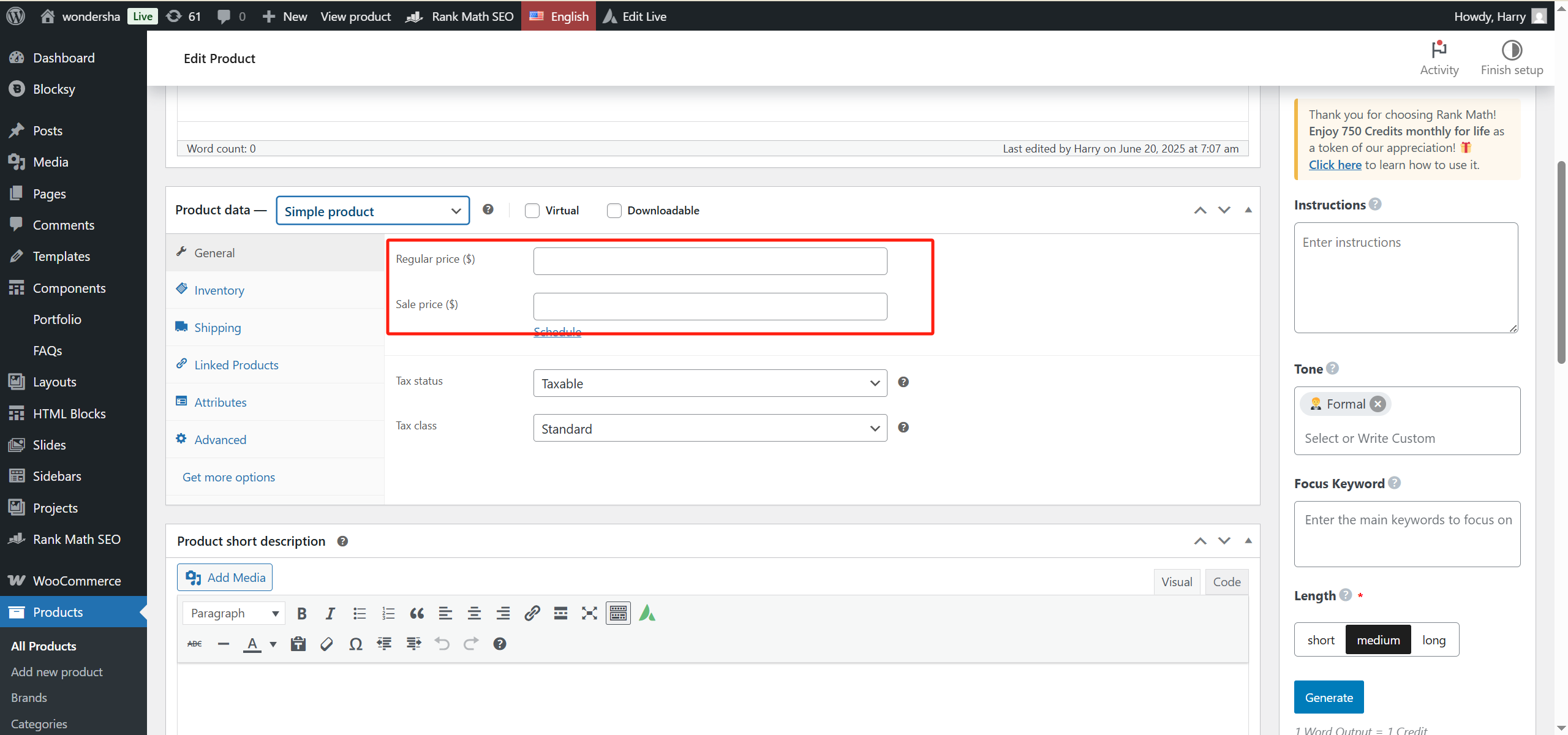
在 WooCommerce 商品设置中,有两个价格字段:
当填写了“促销价”后,前台会自动显示划线原价,并以优惠价格展示,从视觉上能更好地吸引客户。
以下是常见需求场景:
适合商品不多的中小型商家,操作简单不用插件。
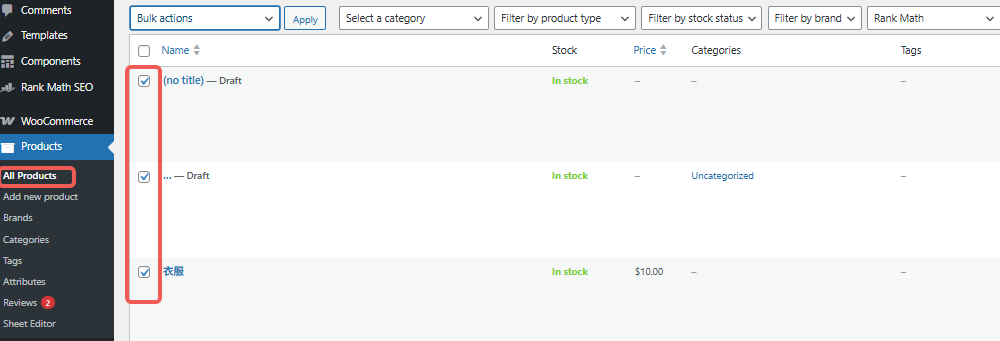
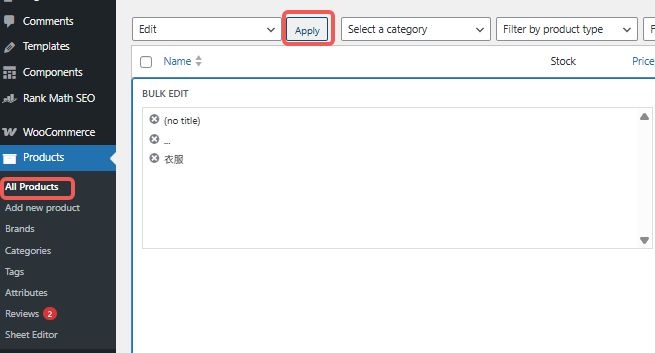
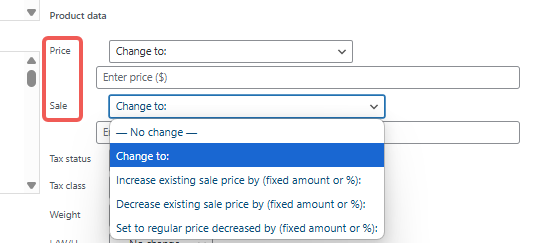

优点:不用安装插件,直接后台操作
缺点:功能有限,不能按分类筛选、不能设置促销时间
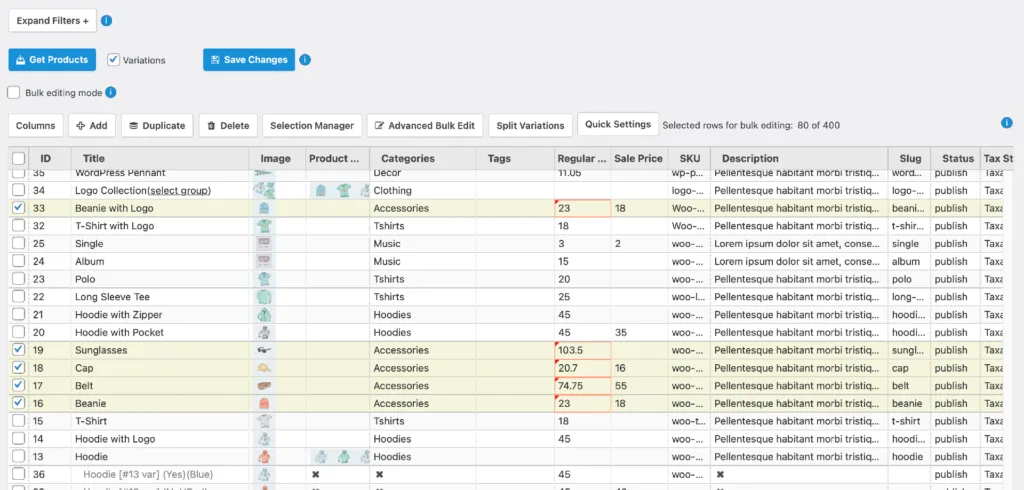
WP Sheet Editor 是一款可将商品列表以表格方式展示的插件,支持像 Excel 一样批量编辑、筛选和导入导出。
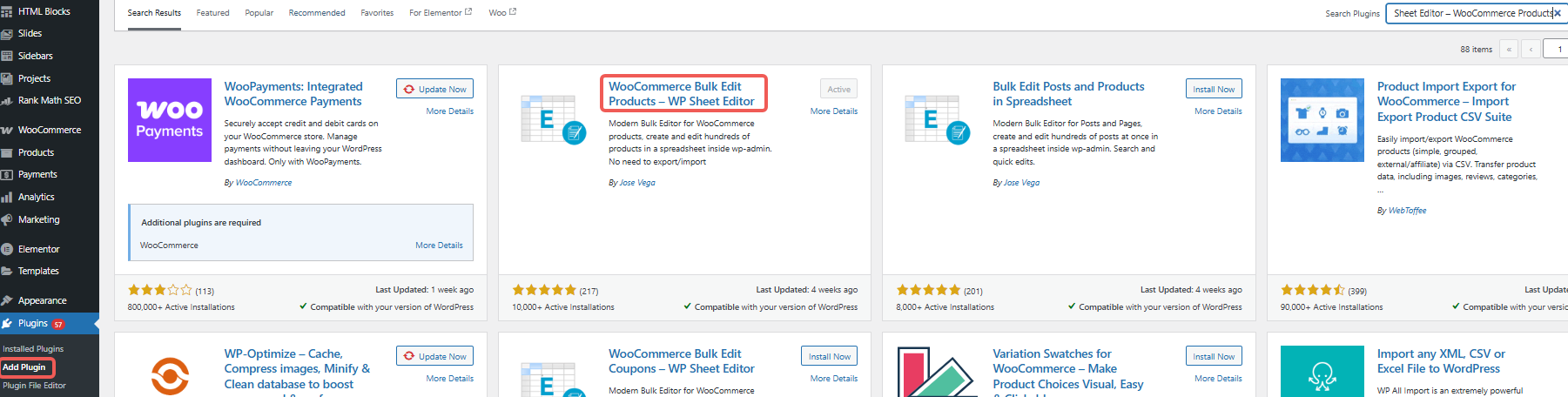
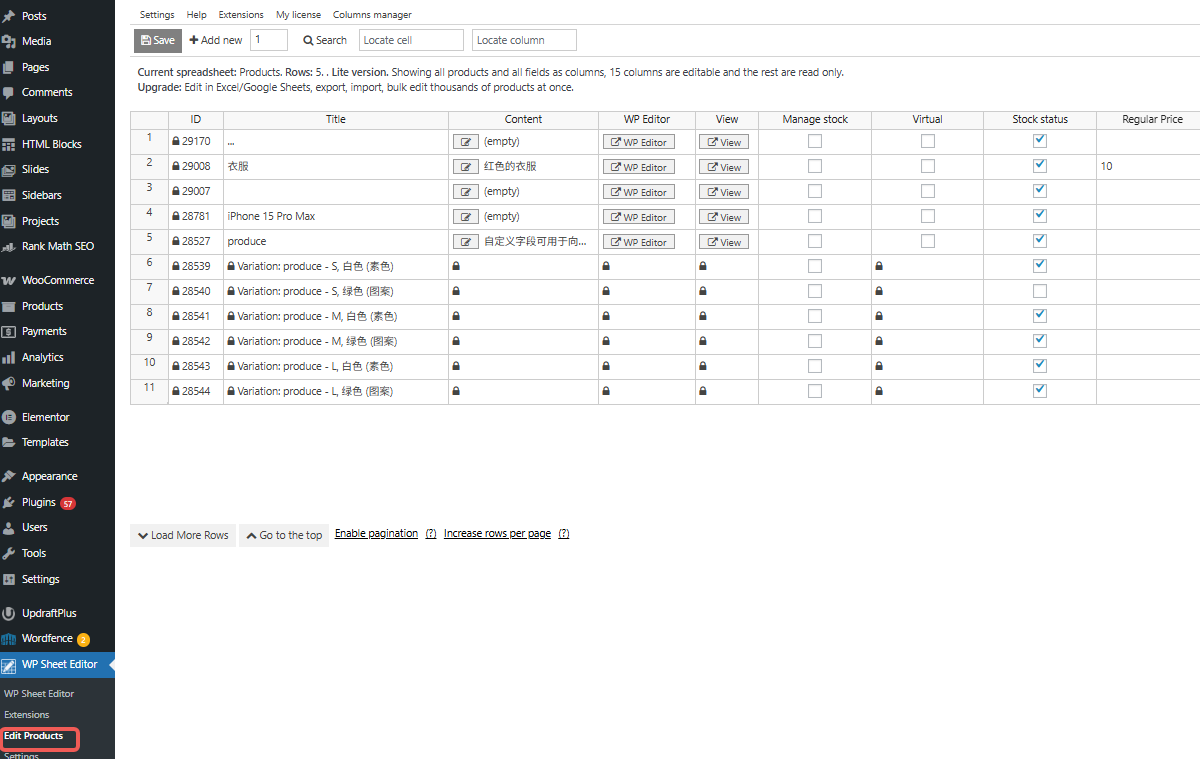
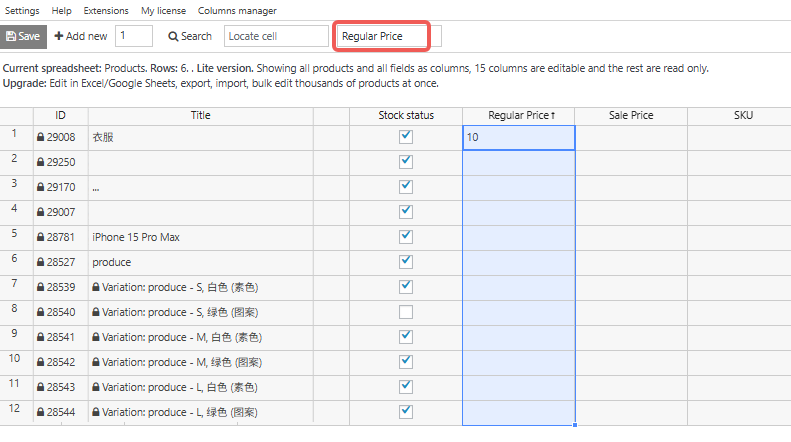
优点:高效可视化操作,支持条件筛选,可以设置促销时间段
缺点:部分功能需要付费解锁
Advanced Bulk Edit 是一款专业的 WooCommerce 商品批量编辑插件,功能丰富,适合商品数量大、促销需求复杂的商家。
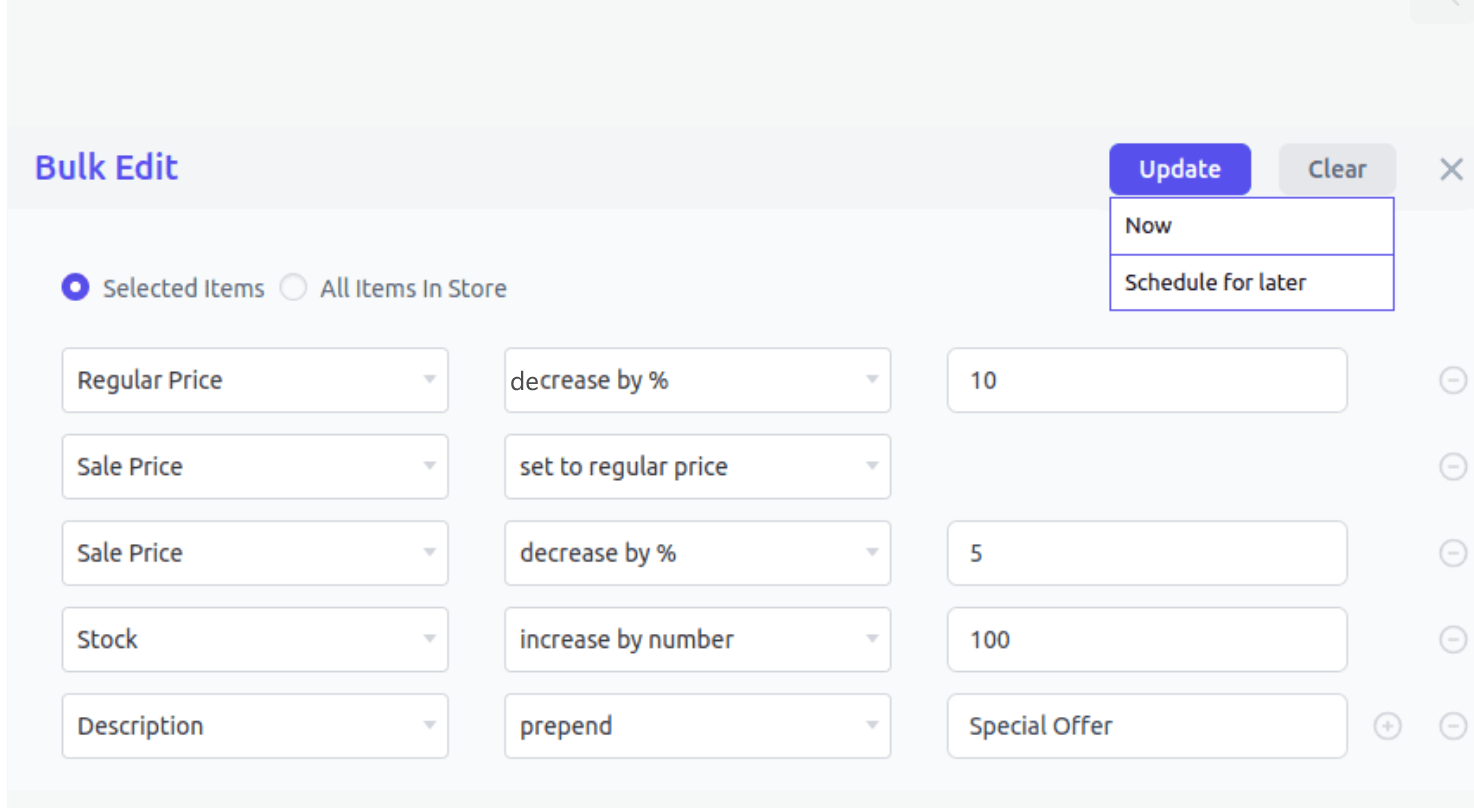
优点:功能强大,适合大促前批量部署
缺点:为付费插件,需要购买使用
| 方法 | 操作方式 | 是否支持时间设置 | 适合对象 |
|---|---|---|---|
| WooCommerce 批量操作 | 后台默认功能 | 否 | 新手、小规模促销 |
| WP Sheet Editor 插件 | 表格编辑 | 是 | 中等规模,频繁修改价格的商家 |
| Advanced Bulk Edit 插件 | 高级筛选与批量控制 | 是 | 大促、复杂促销策略的中大型商家 |
如果只做少量手动促销设置,WooCommerce 自带的功能就足够使用;经常组织大促活动、有多个条件筛选和时间设定需求,建议使用专业插件配合操作,更高效也更安全。
掌握批量设置促销价的技巧,可以快速上线活动,大幅提升运营效率。无论经营规模大小,合理运用工具都可以轻松管理数百件商品的促销,节省时间成本,提高转化效果。
了解 宝藏号 的更多信息订阅后即可通过电子邮件收到最新文章。 © 版权声明 文章版权归作者所有,未经允许请勿转载。 相关文章
WordPress + WooCommerce 电商网站搭建完整流程指南lyc054211
适合新手的 WooCommerce 产品页面模板优化技巧lyc054211
产品分类页添加横幅广告的实用方法lyc054211
新手指南:WordPress网站发布产品页面并集成购物车功能lyc054211 暂无评论... |
|---|