
WooCommerce 批量操作常见错误及解决方法
 lyc054211
WooCommerce 店铺运营中,商品上下架是常见但关键的操作。商品多时,一个个手动修改效率低又容易出错。好在不用写代码,也不用付费插件,就能轻松实现批量上下架。本文将教你用系统自带功能和免费插件快速搞定。

WooCommerce 自带的商品列表中,支持简单的批量操作,适用于小规模商品管理。
操作步骤:
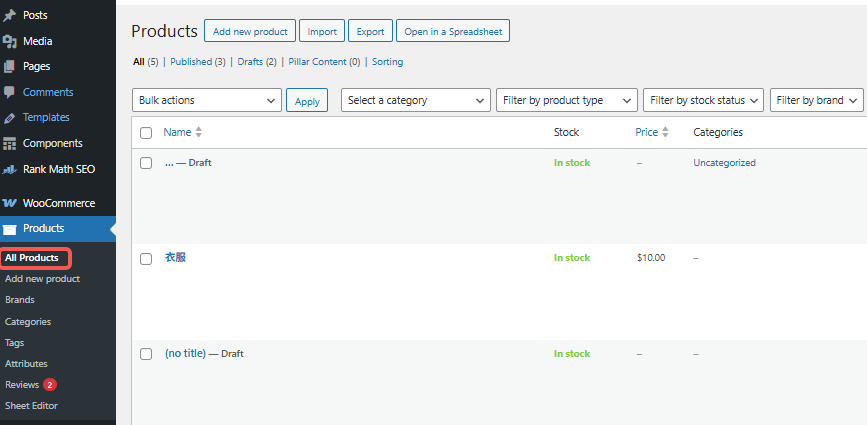
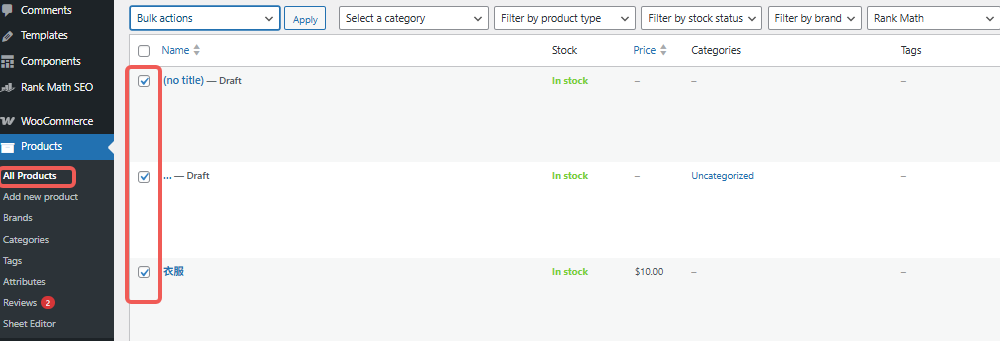
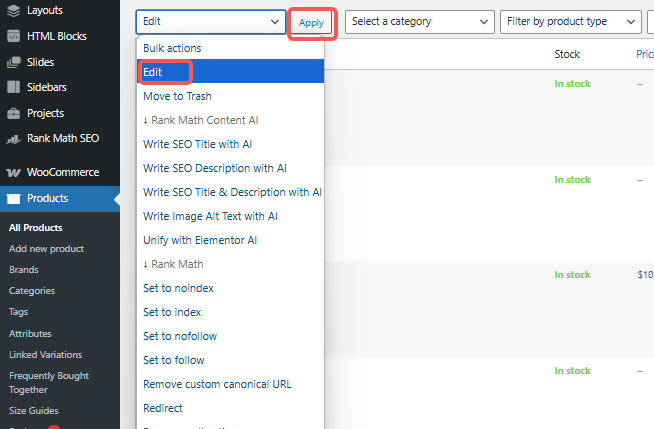
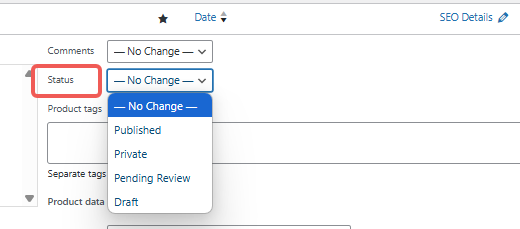
适用场景:
适合商品数量较少,只需要手动筛选和操作的用户
优点是不用插件,操作简单;缺点是筛选功能有限,不能按分类、标签、库存等条件快速定位商品
WP Sheet Editor 提供了一个表格界面,可以像 Excel 一样快速筛选和批量编辑 WooCommerce 商品。有免费版本,功能已经足以应对基本上下架需求。
安装方法:
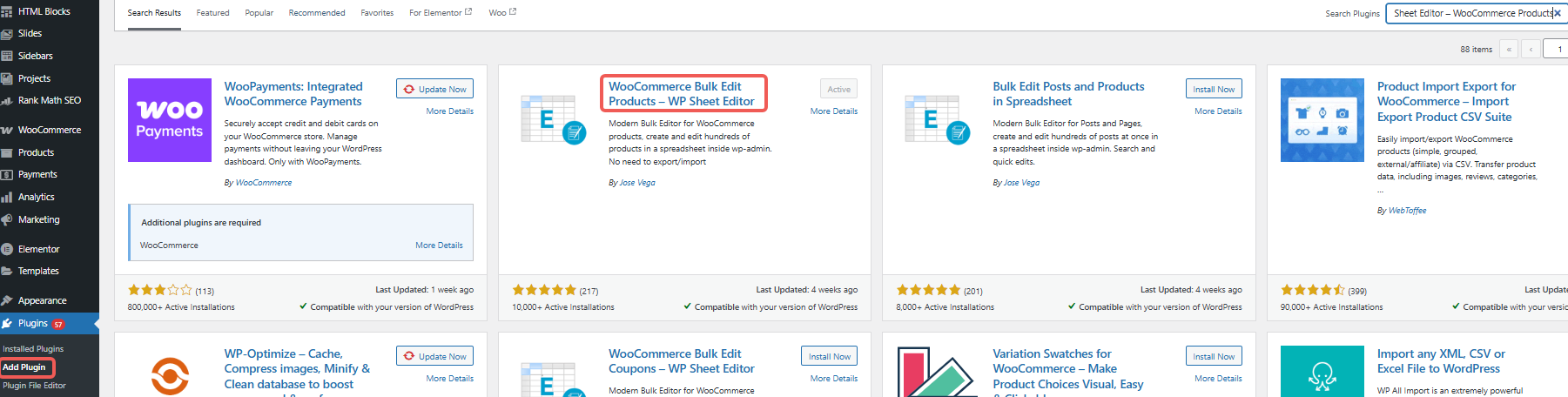
在后台 → 插件 → 添加插件,搜索并安装 “WooCommerce Products Bulk Editor – WP Sheet Editor”
操作步骤:
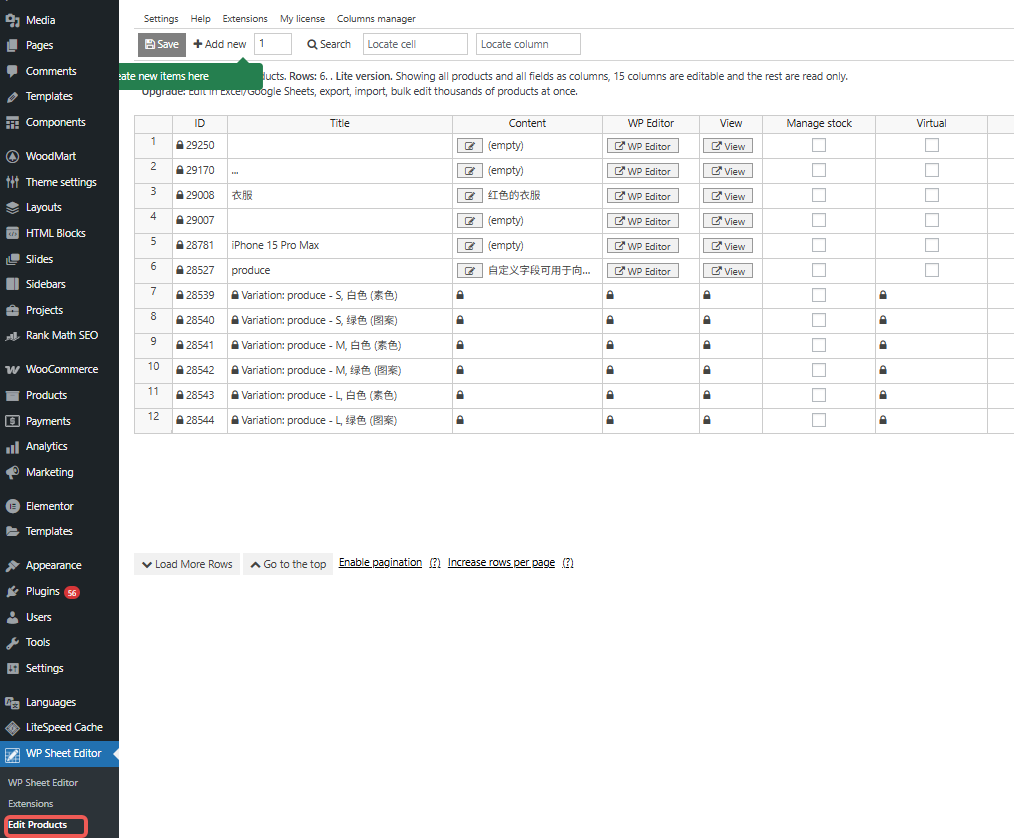
免费版本支持以下功能:
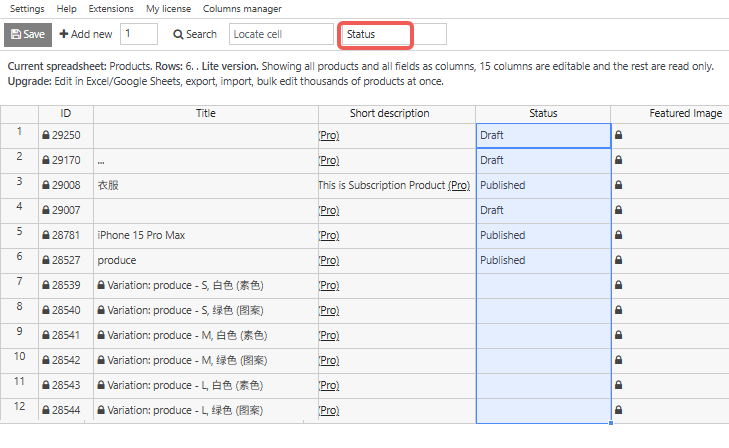
使用免费版插件,也可以通过筛选功能提升效率:
这种方式搭配筛选和批量状态修改,可以大大提升商品管理效率。
方法一:WooCommerce 自带的批量编辑功能,不需安装插件,适合操作简单的小型店铺
方法二:WP Sheet Editor 免费版,支持表格化批量管理,效率高,适合日常运营中商品数量较多的商家
不用写代码、不用花钱,也可以轻松管理 WooCommerce 商品的上下架。不管是上架新品还是下架促销商品,学会这两种方法能大幅提升效率。
了解 宝藏号 的更多信息订阅后即可通过电子邮件收到最新文章。 © 版权声明 文章版权归作者所有,未经允许请勿转载。 相关文章
WooCommerce 批量操作常见错误及解决方法lyc054211
90%新手都忽略了!WooCommerce结帐页面这样设置转化率翻倍lyc054211
Stripe 防欺诈机制详解:如何保障支付安全lyc054211
WooCommerce如何提升站点速度以助力SEO排名lyc054211 暂无评论... |
|---|