
如何通过 WooCommerce 激活并启用一键结账功能(纯免费方案详解)
 lyc054211
在电商竞争中,用户体验直接影响转化率。为 WooCommerce商店开启社交登录(如 Facebook、Google 等),能让用户一键登录,省去繁琐注册步骤。这不仅能减少跳出率,还能提升留存和转化。下面教你如何快速设置 WooCommerce 社交登录功能,优化购物体验。

如果你尚未安装 WooCommerce,请按以下步骤操作:
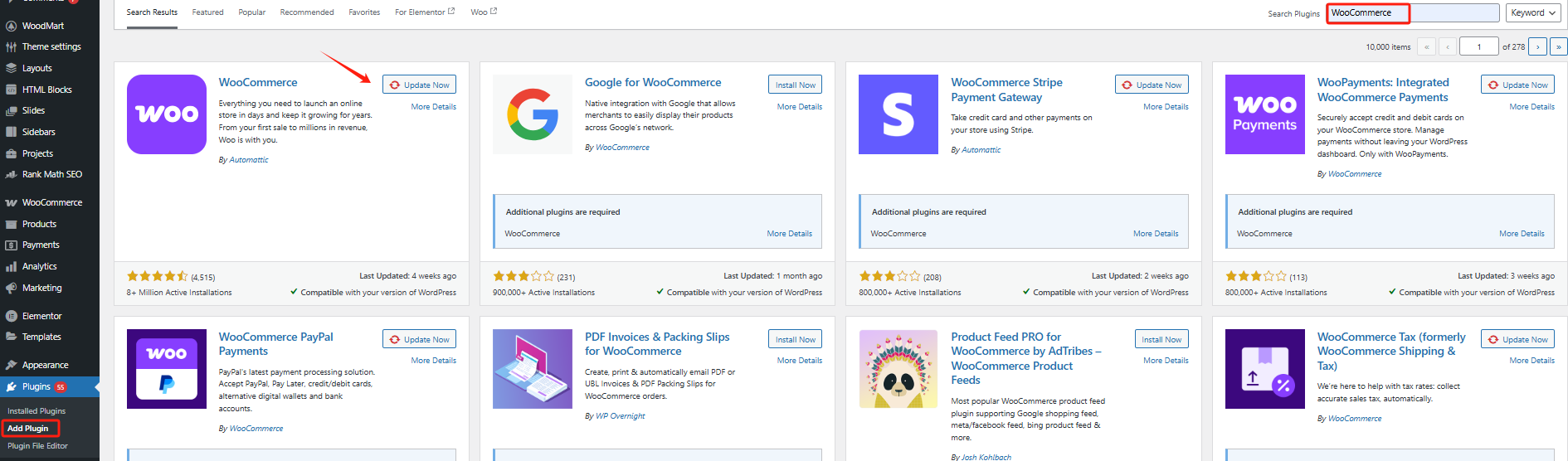
安装后,系统将自动引导你完成基本设置,如商店地址、货币、支付方式等。完成设置后,你就拥有了一个基础的电商功能网站。
启用社交登录可带来以下好处:
以下是几款常用、稳定的 WooCommerce 社交登录插件:
| 插件名称 | 主要功能 | 是否免费 |
|---|---|---|
| Nextend Social Login | 支持 Facebook、Google、Twitter 登录,界面简洁,兼容性强 | 免费版可用,付费版支持更多平台 |
| Super Socializer | 集成社交登录、社交评论、分享等功能 | 免费 |
| MiniOrange Social Login | 支持40多个社交平台,支持自定义按钮样式 | 免费功能有限,需付费解锁完整功能 |
推荐初学者使用 Nextend Social Login,简单易用、兼容性好。
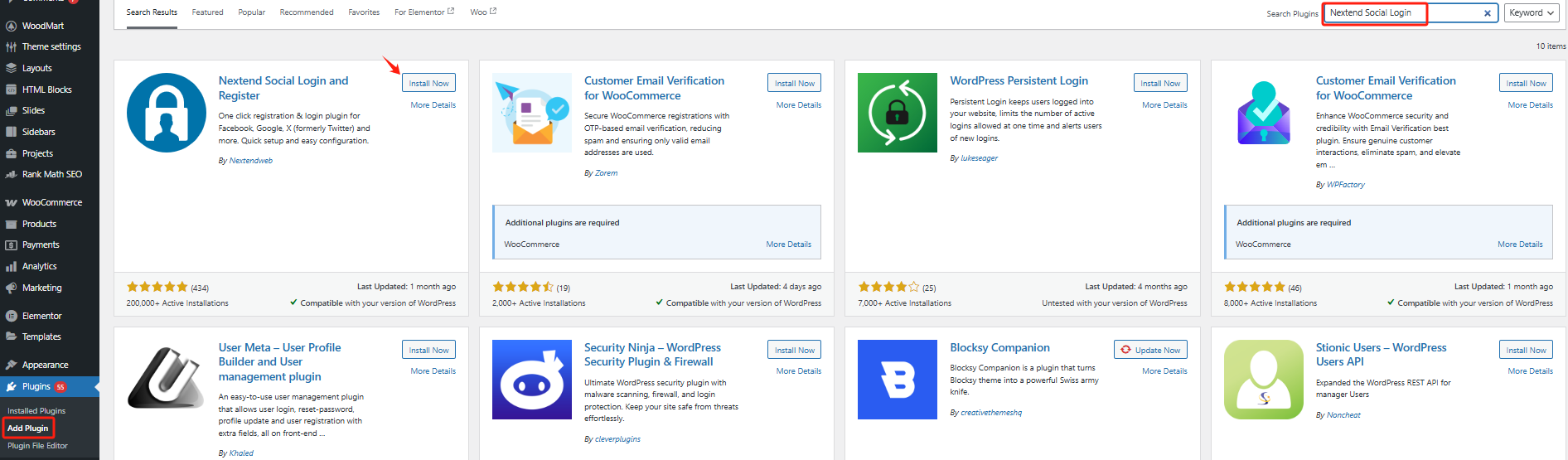
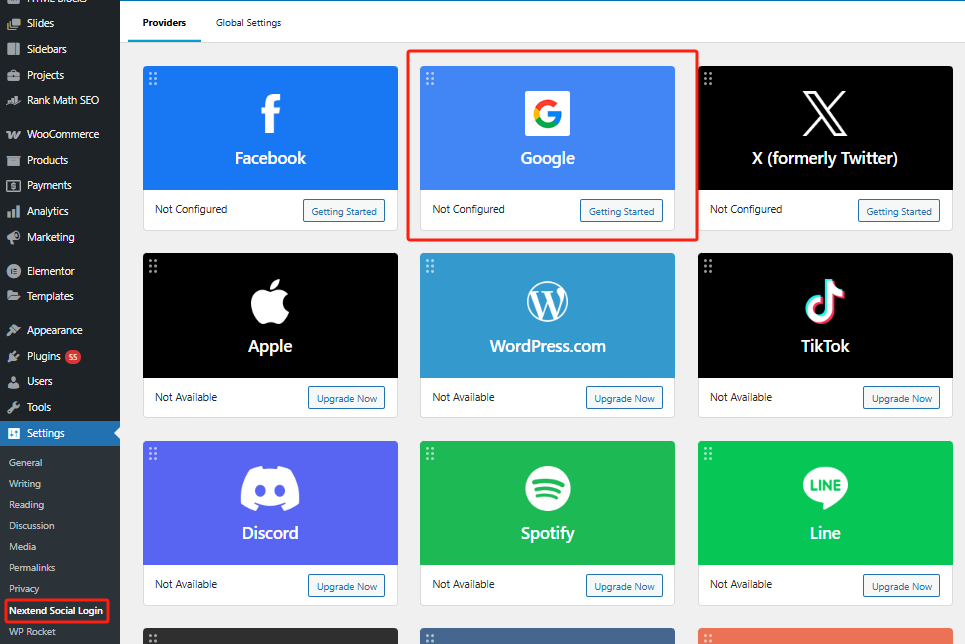
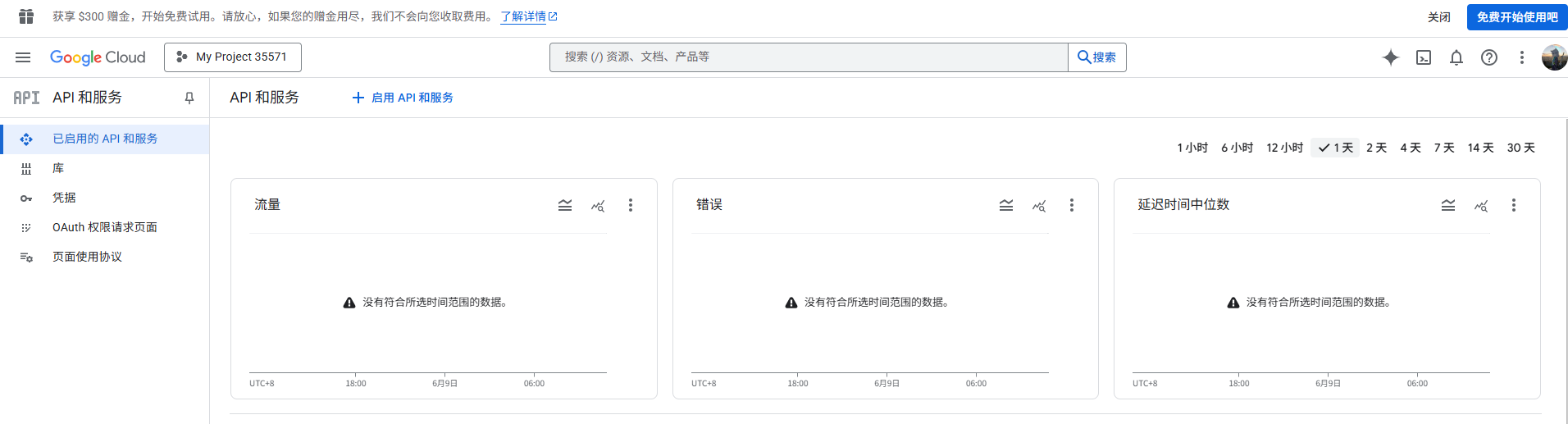
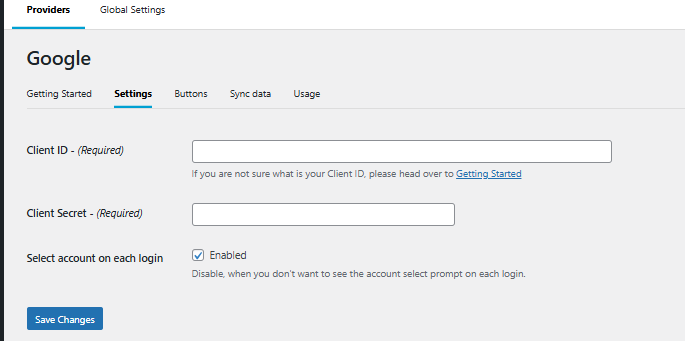
/my-account/)[nextend_social_login] 将其添加到任意位置完成配置后,建议你进行以下测试:
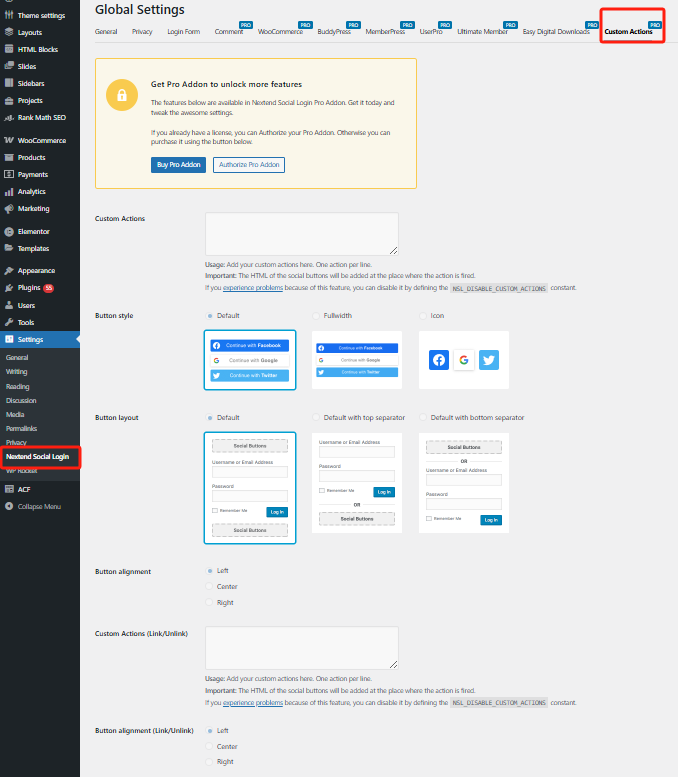
如需提升视觉体验,你可以通过插件pro版设置面板自定义按钮颜色、文本、对齐方式等样式。
如果你想进一步拓展社交登录的作用,还可以考虑:
启用社交登录功能不仅能够提升用户登录体验,还能为你的WooCommerce商店带来更多潜在用户和转化机会。通过合理选择插件、配置社交平台、优化前端展示,你将轻松构建出一个高效、便捷、智能化的登录系统。
了解 宝藏号 的更多信息订阅后即可通过电子邮件收到最新文章。 © 版权声明 文章版权归作者所有,未经允许请勿转载。 相关文章
如何通过 WooCommerce 激活并启用一键结账功能(纯免费方案详解)lyc054211
自定义 WooCommerce 结帐页面:完整教程lyc054211
如何通过定制WooCommerce结账页面提升转化率lyc054211
Astra 主题 WooCommerce 钩子实用指南:打造灵活的电商页面lyc054211 暂无评论... |
|---|