使用 Elementor Pro 创建自定义搜索结果页面

一个设计得当的搜索结果页面有助于访客快速定位目标内容,节省时间的同时激发更多站内浏览。

Elementor Pro 是实现此类页面的核心工具。它支持主题构建器、自定义模板与高级控件,让整个搜索体验更加灵活。接下来讲解具体操作步骤。

20250529140812331-image

什么是自定义搜索结果页面?

自定义搜索结果页面用于展示博客、产品、文章、服务等与关键词匹配的内容。你可以自由添加标题、图片、筛选器等模块,使页面更具视觉吸引力和功能性。

常见使用场景

  • 电商:结合搜索+筛选器,快速展示目标产品
  • 博客:按标签、分类或作者筛选文章
  • 知识库:提供快捷文档搜索入口
  • 服务平台:筛选不同价格、评分、地区的服务
  • 教育网站:搜索课程、教材、学习资源

准备工具

确保网站已安装:

  • Elementor
  • Elementor Pro

接下来开始创建操作。

步骤 1:打开 Elementor Pro 主题构建器

  • 登录后台
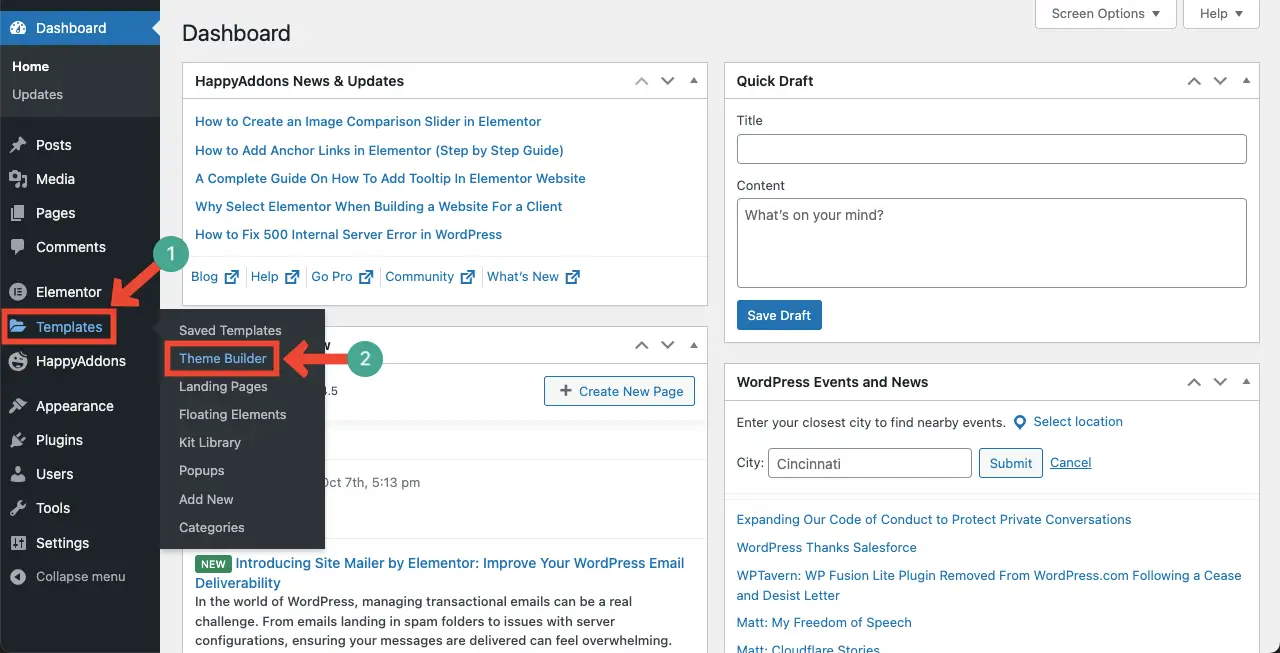
  • 进入“模板 > 主题构建器”
20250529140913810-image
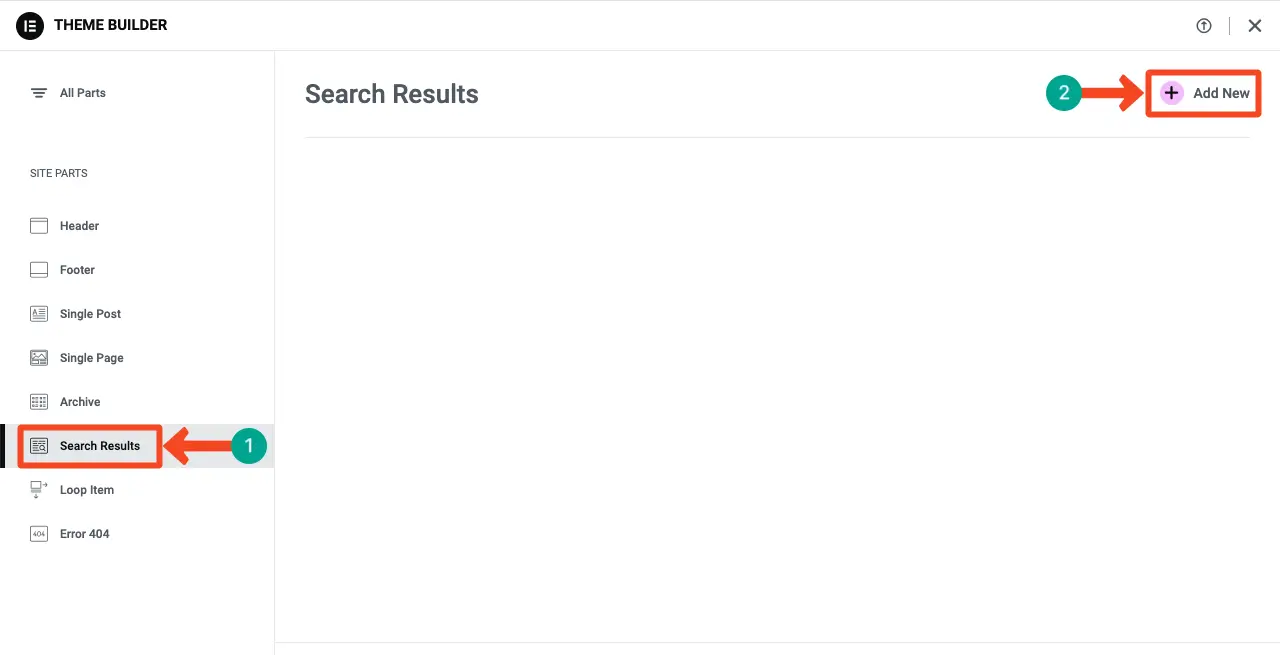
  • 找到“搜索结果”模块,点击“添加新模板”
20250529140922788-image

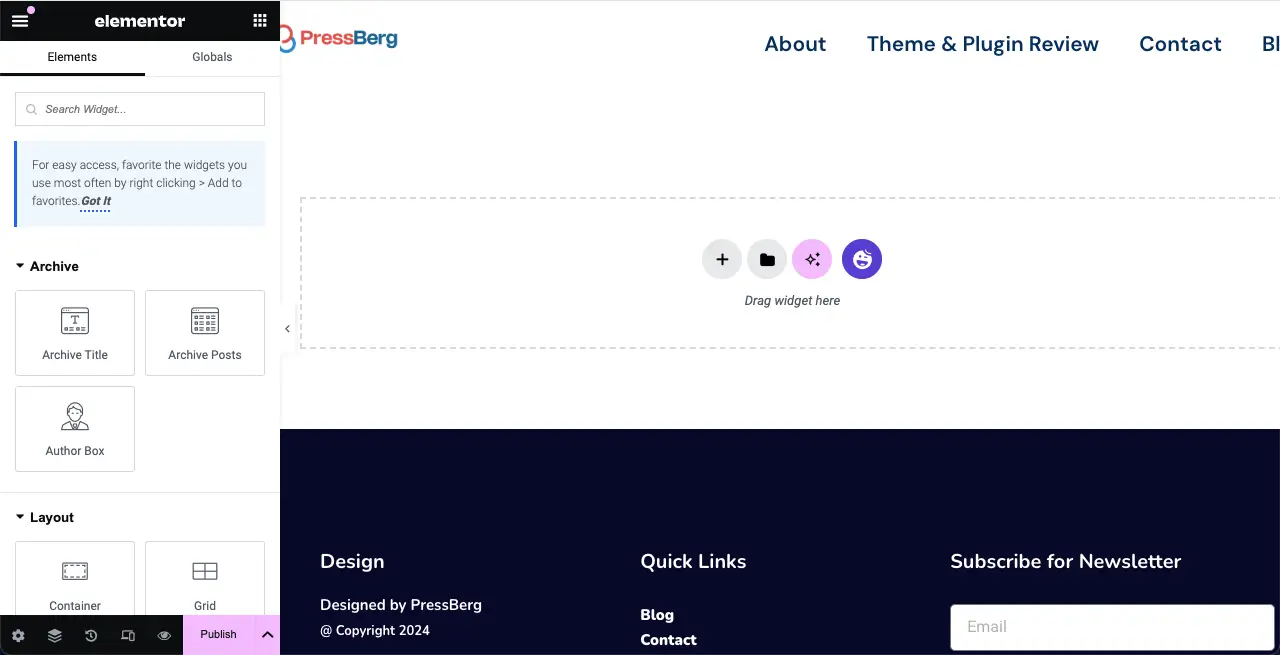
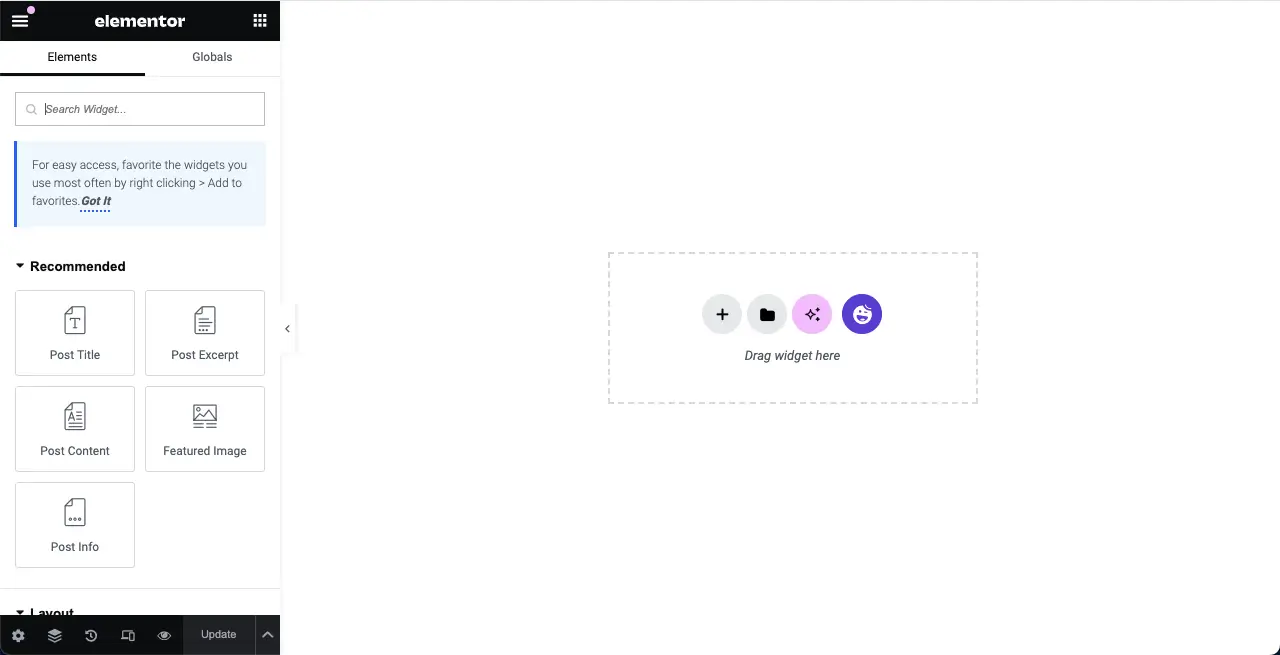
系统将进入一个空白画布,供后续组件使用。

20250529140931611-image

步骤 2:添加标题与描述区块

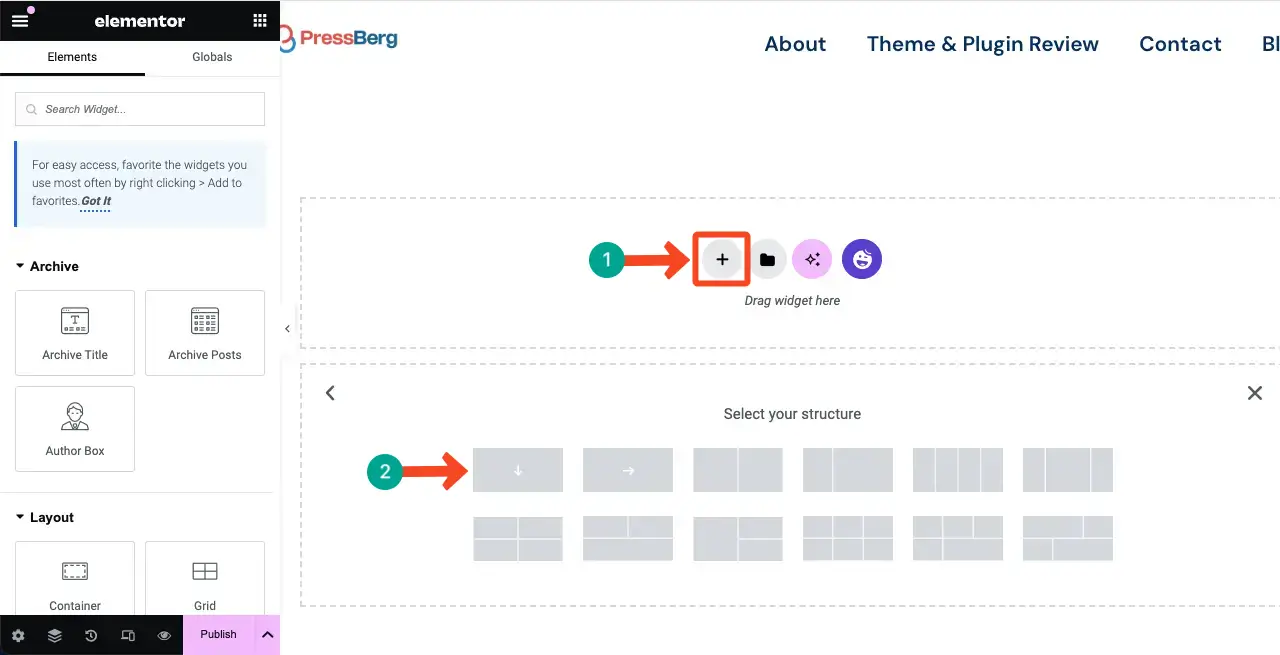
  • 点击加号,创建新区域
20250529140940761-image
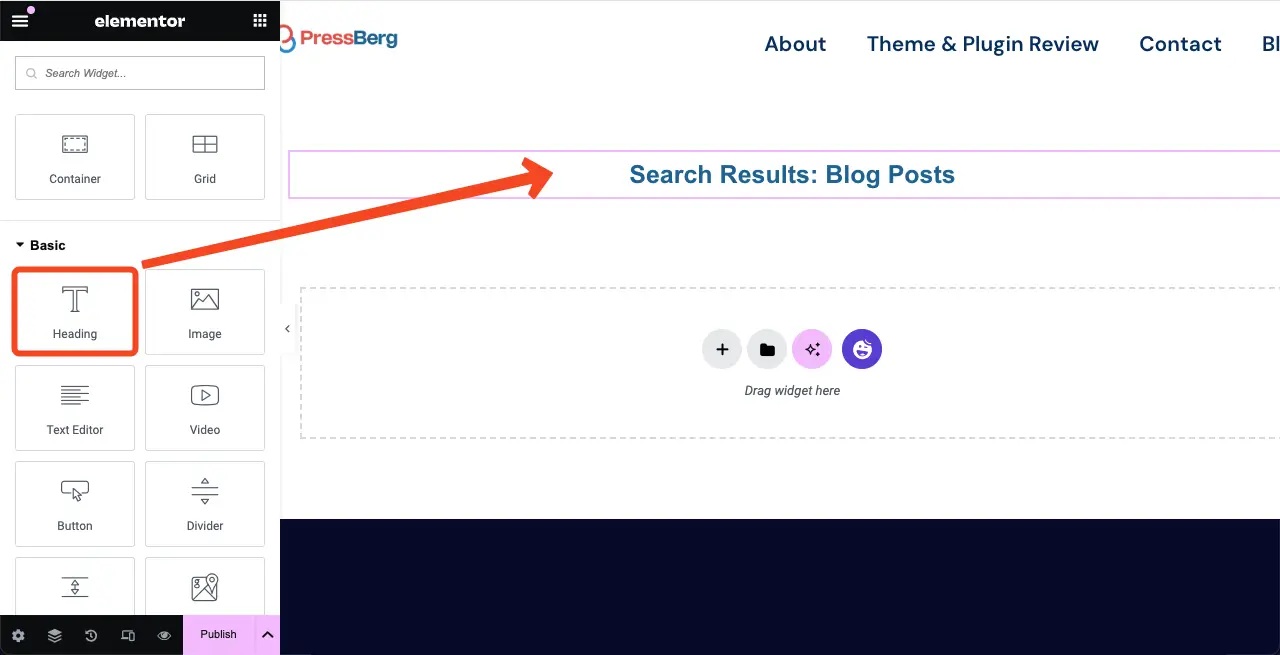
  • 拖入“标题”组件输入页面标题
20250529140946902-image
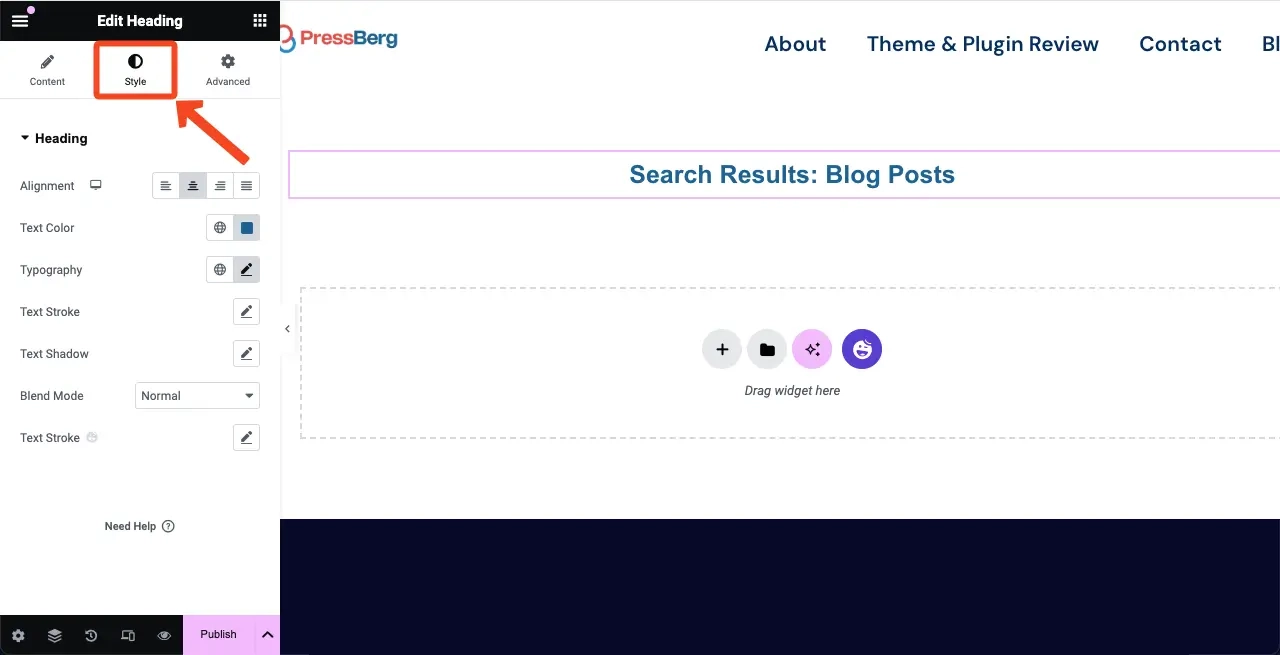
  • 在“样式”中调整字体、颜色与位置
20250529140955386-image

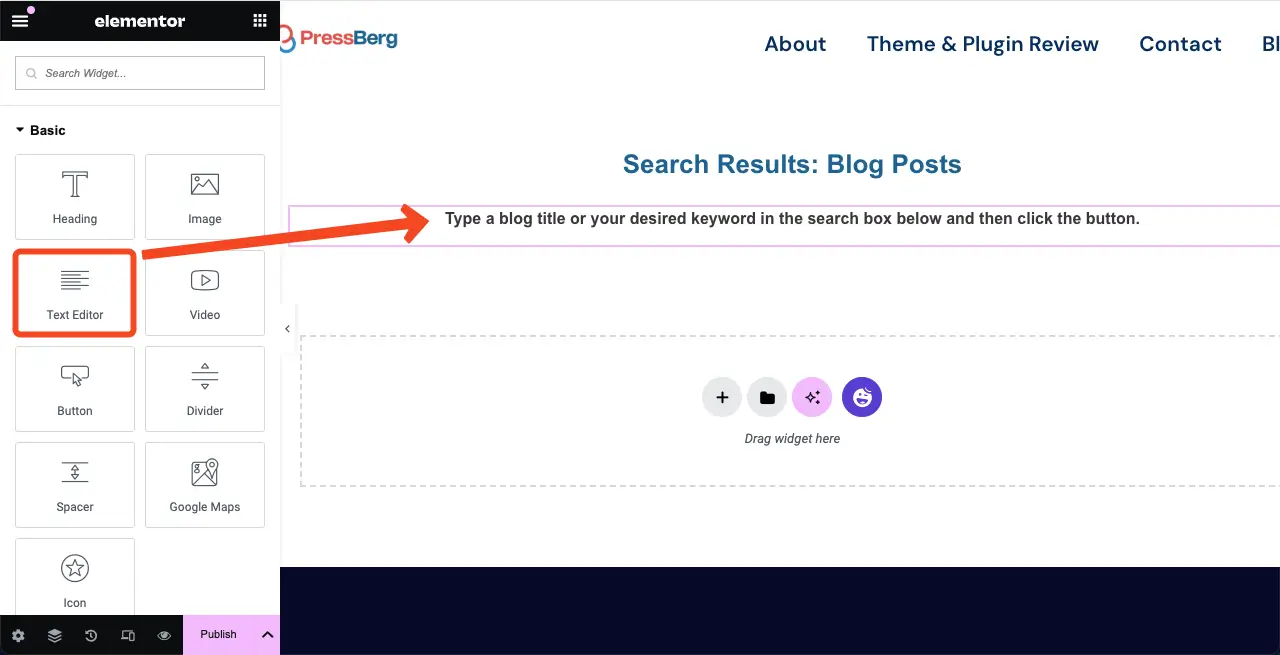
再添加“文本编辑器”组件,输入说明文字,同样在“样式”中设置样式。
20250529141010579-image

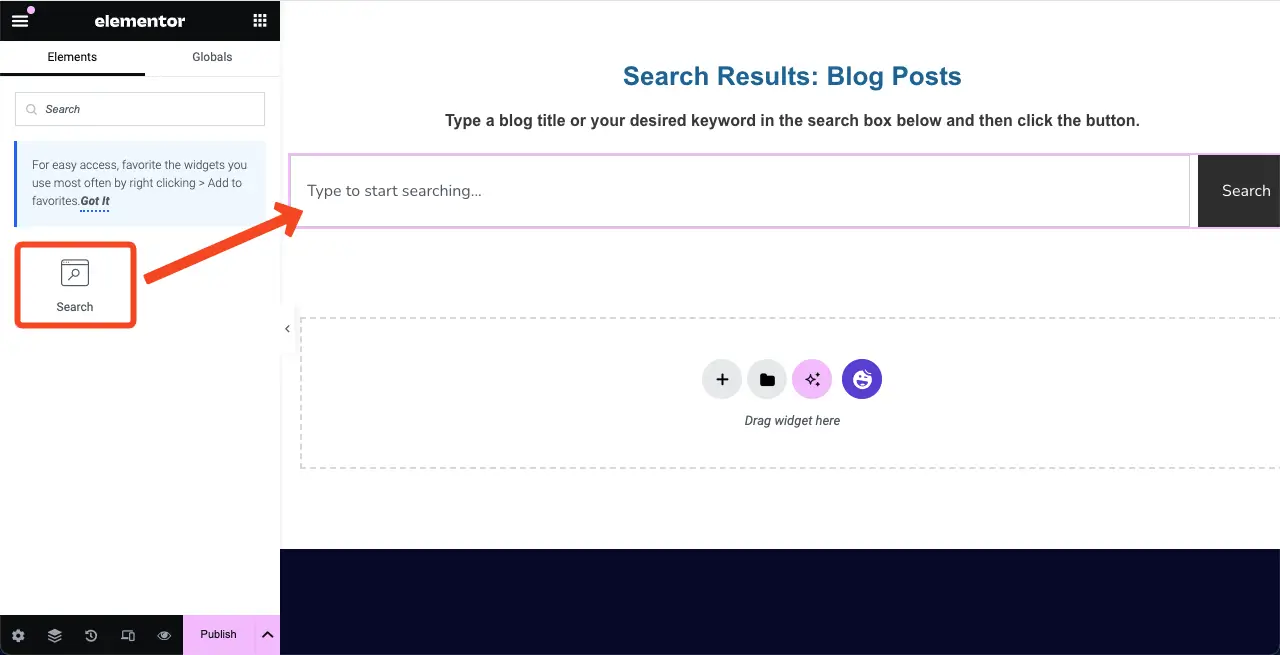
步骤 3:添加搜索框

  • 拖入“Search Form”组件
20250529141019767-image
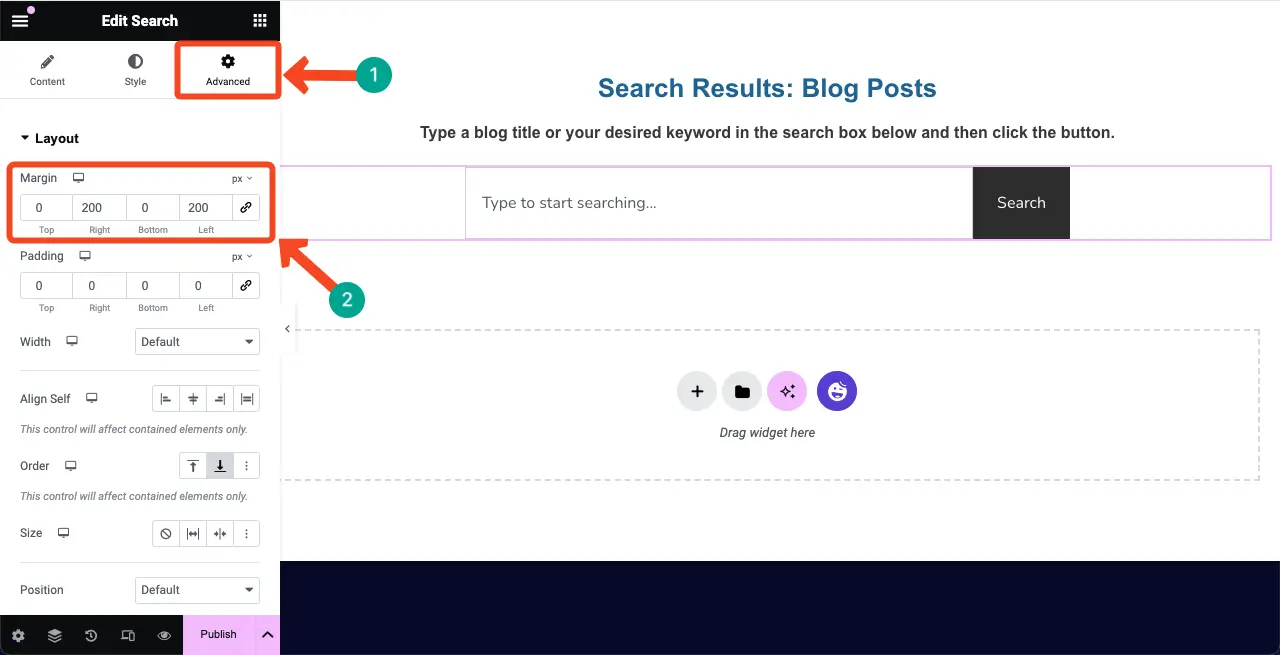
  • 在“高级 > 边距”中设置左右边距,控制宽度
20250529141038533-image
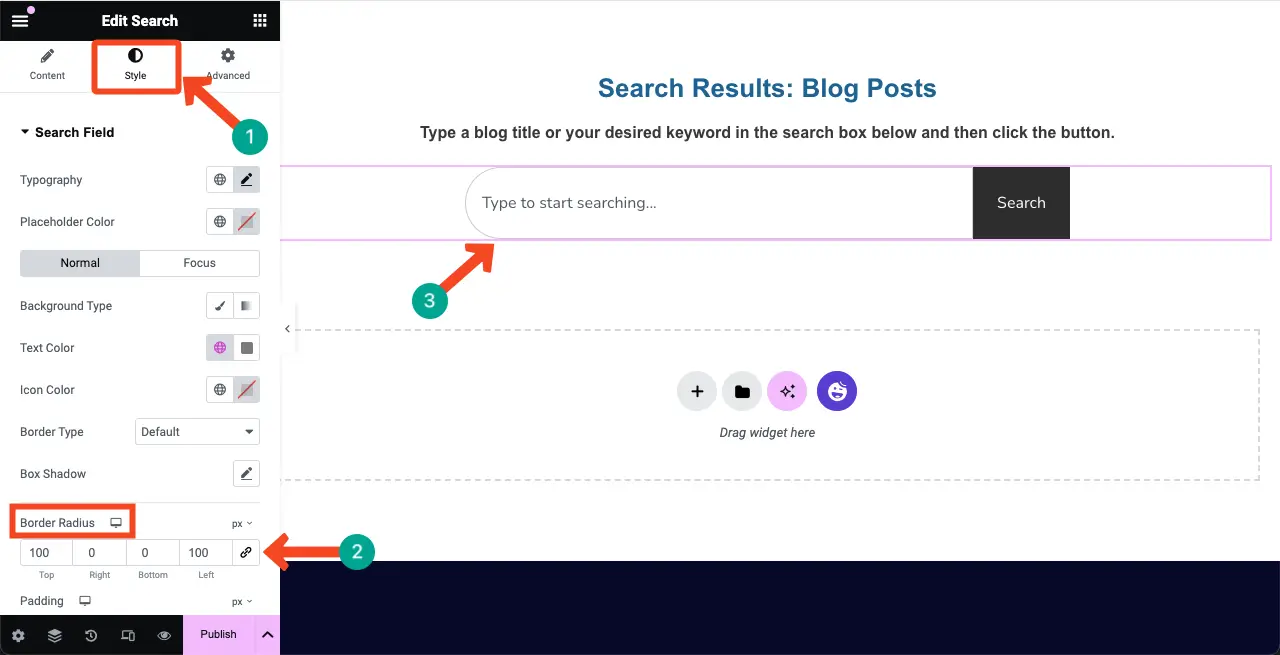
  • 在“样式”中调整字体、背景、边框和圆角
20250529141048491-image

搜索按钮与搜索框的圆角可分别设置,实现统一视觉风格。

步骤 4:启用实时搜索功能

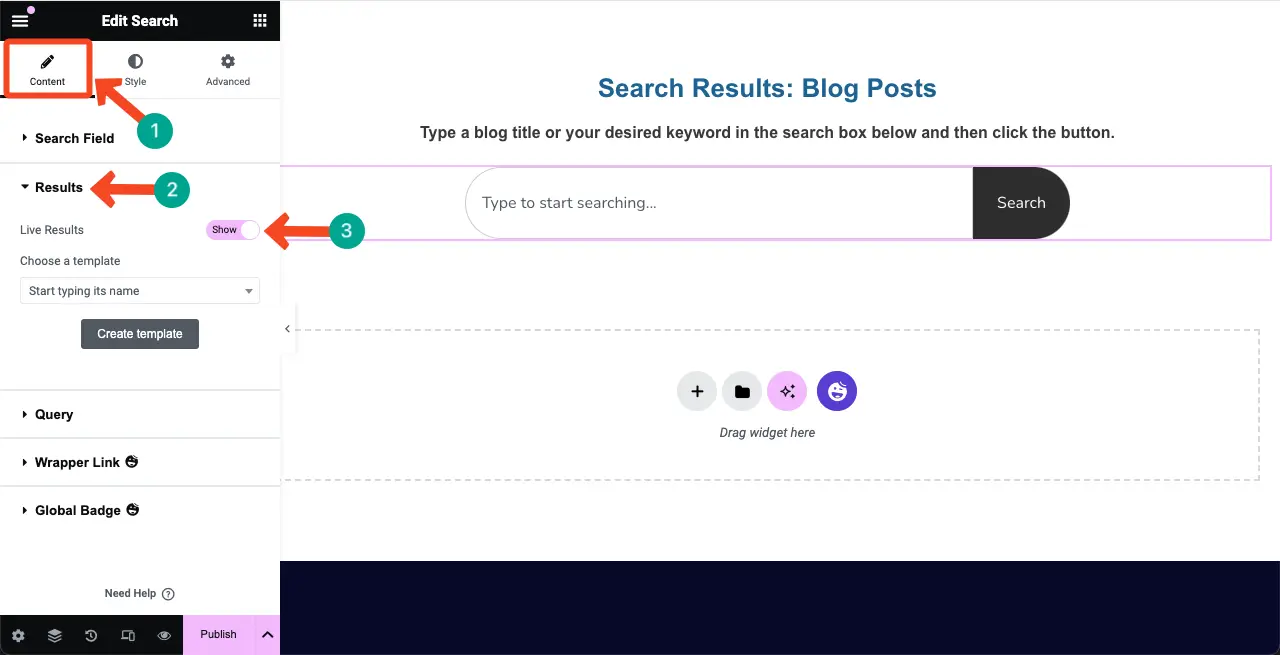
  • 切换到“内容”选项卡
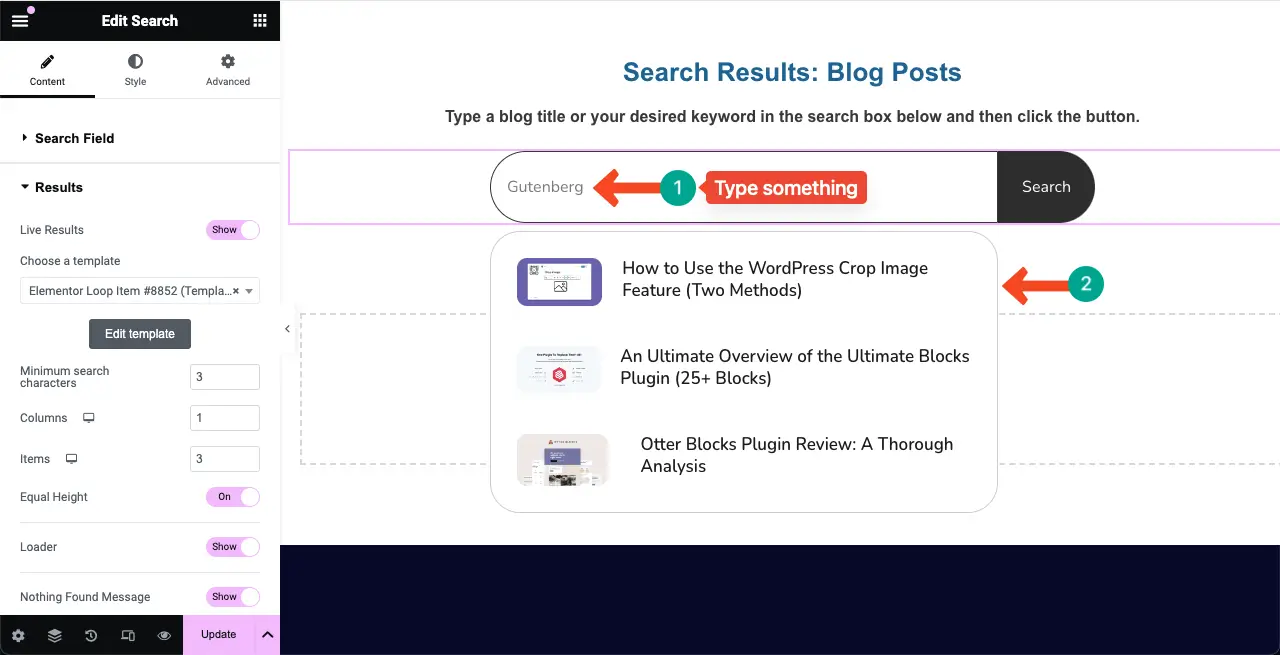
  • 打开“结果”栏目中的“Live Results”选项
  • 设置最多显示的匹配项数量
20250529141111891-image

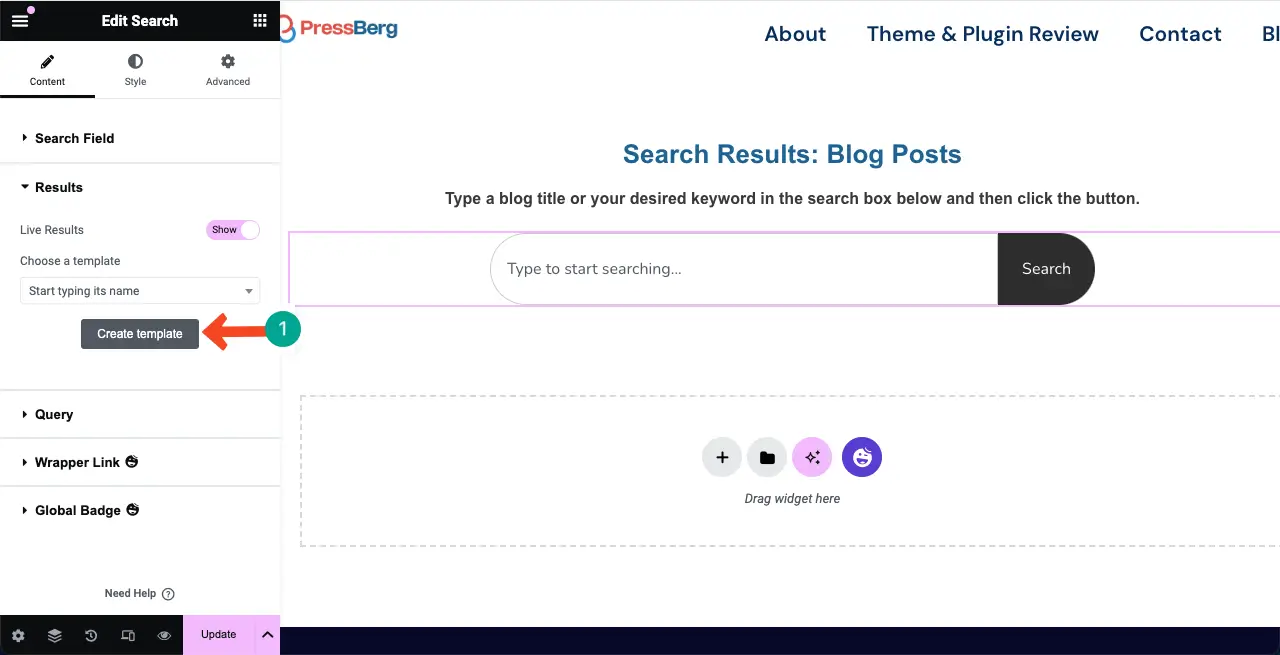
步骤 5:创建实时结果模板

  • 点击“创建模板”进入新画布

20250529141118429-image
20250529141129445-image

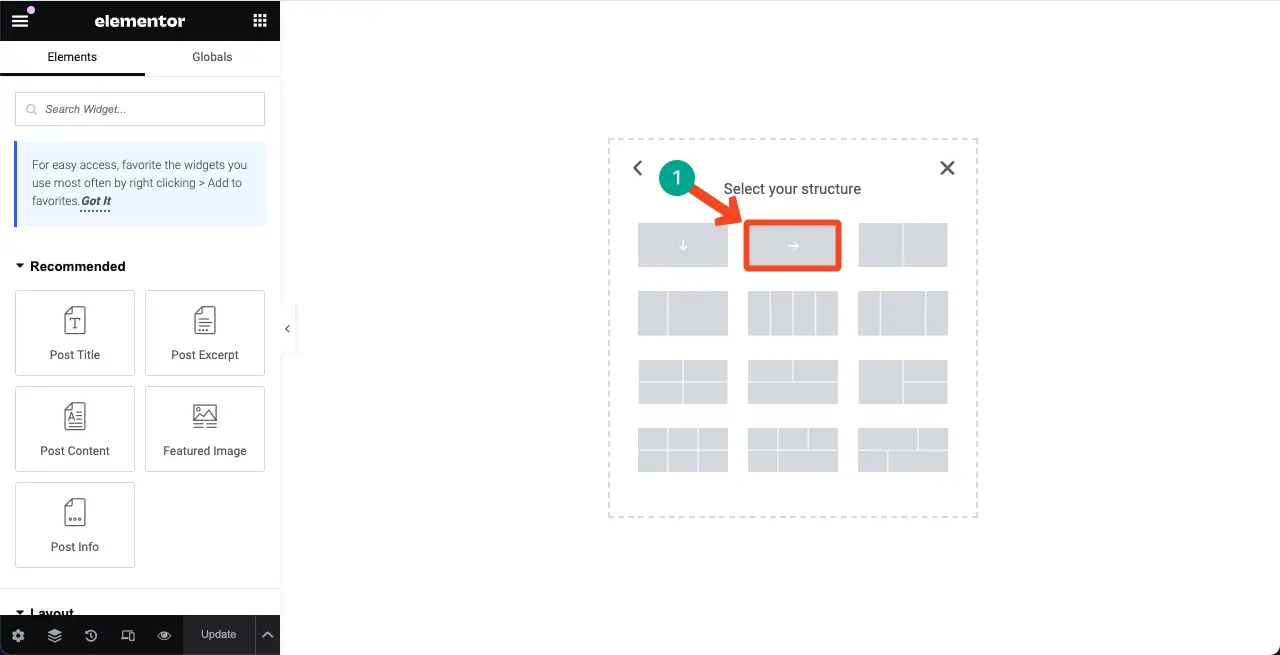
  • 选择横向排布结构
20250529141140599-image
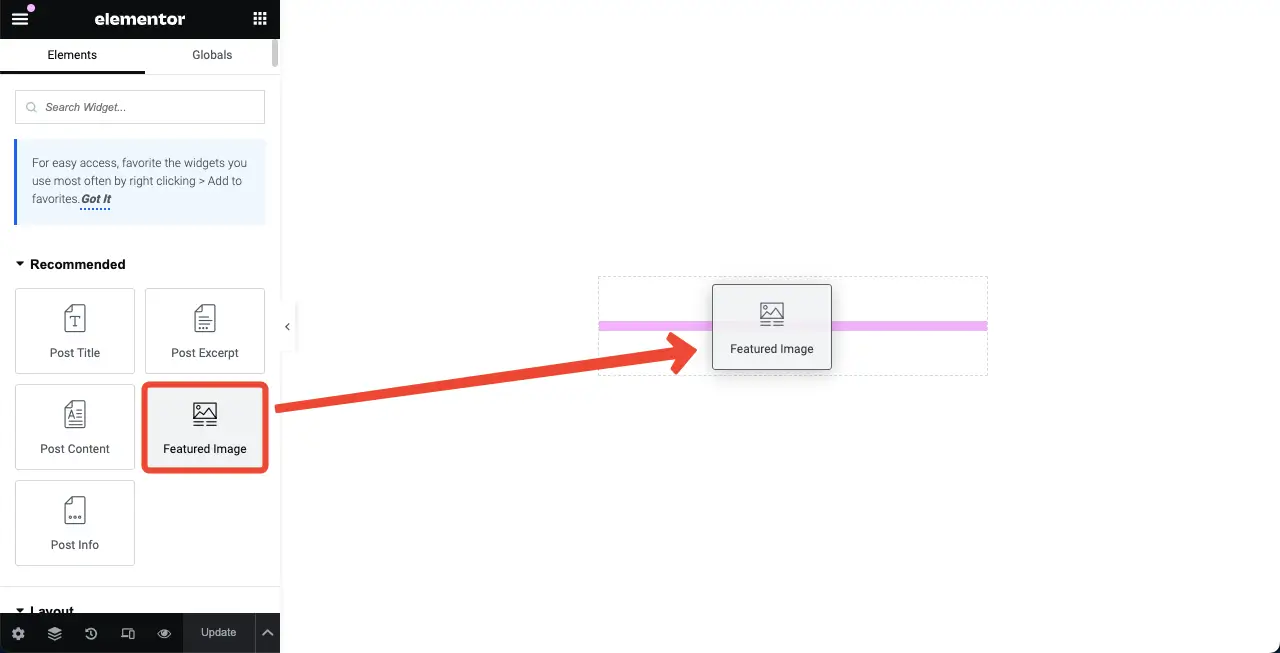
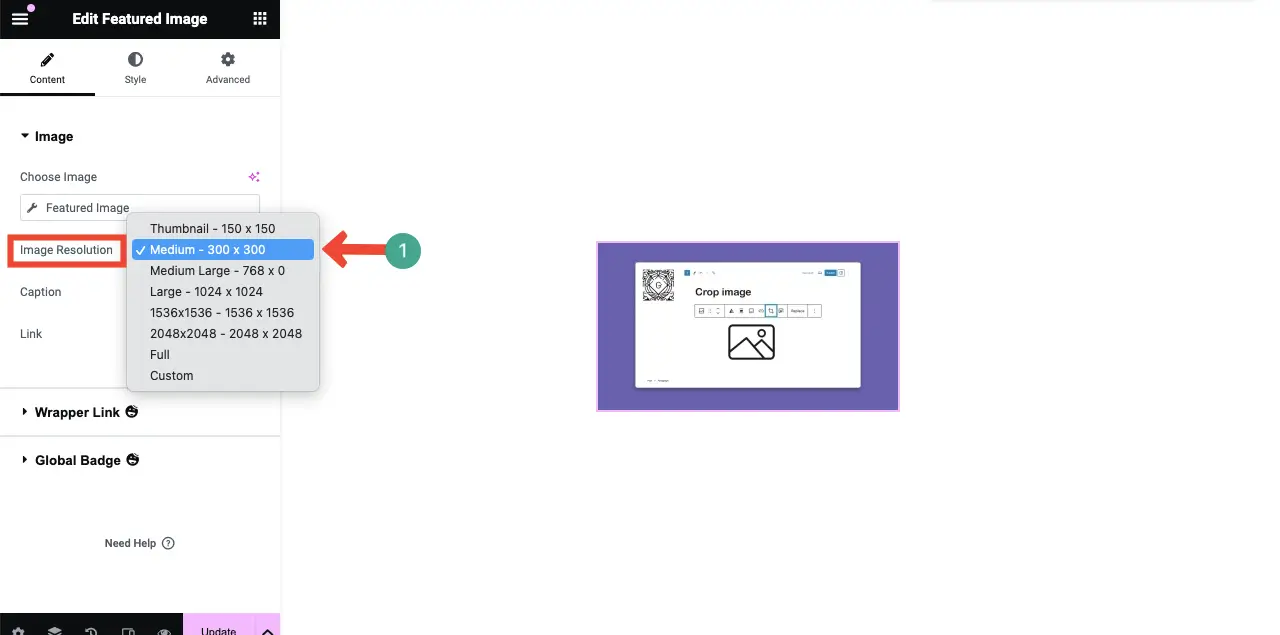
  • 拖入“特色图片”组件,设为中等尺寸并调整圆角

20250529141146361-image
20250529141201554-image

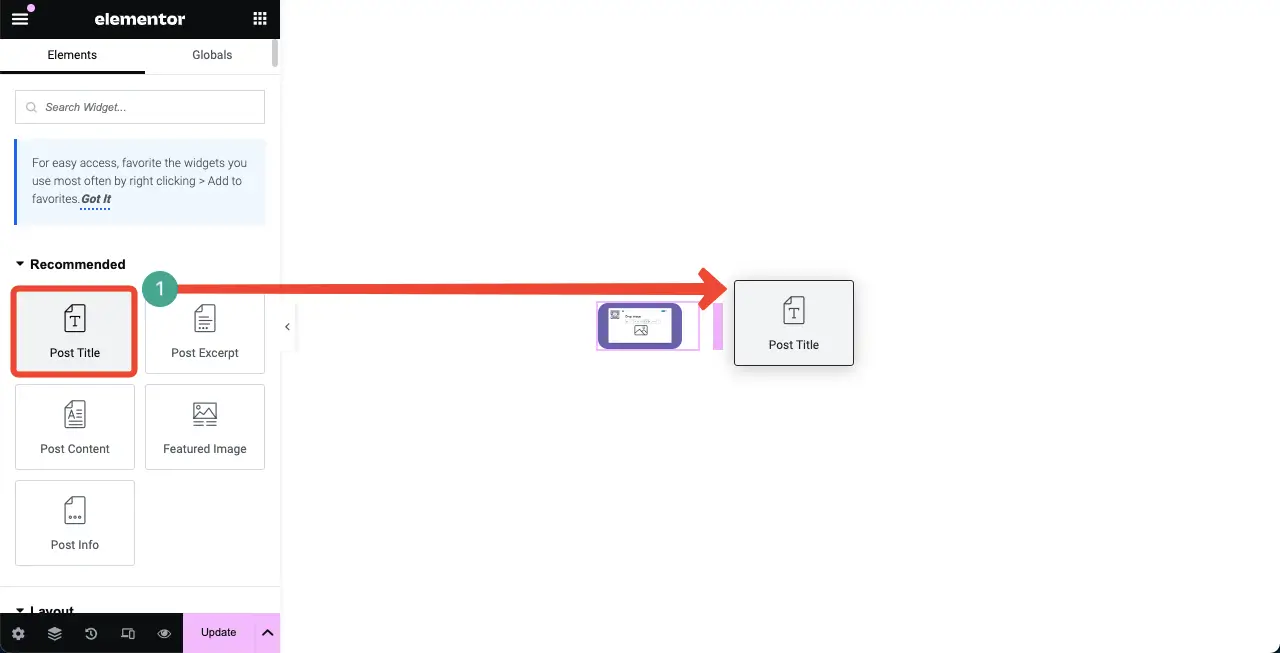
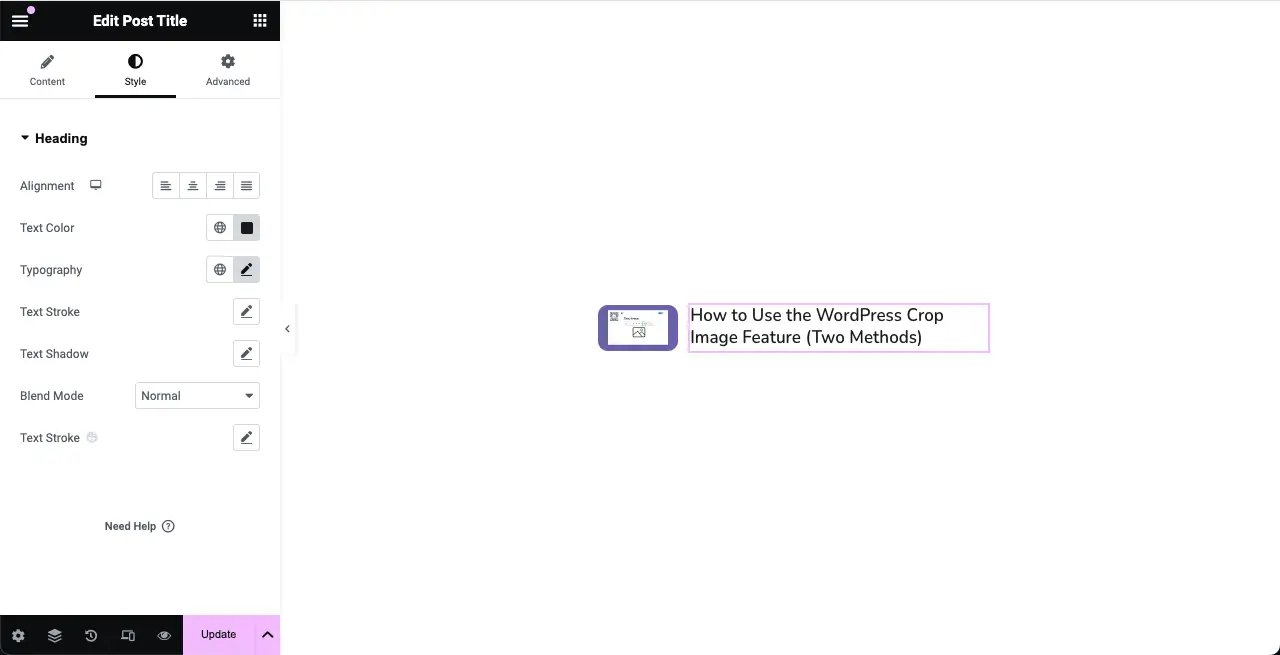
  • 拖入“文章标题”组件,设置字体与颜色
20250529141219147-image
  • 保存模板
20250529141231524-image

这个模板决定搜索时展示的每一项内容格式。

步骤 6:将模板应用于搜索结果

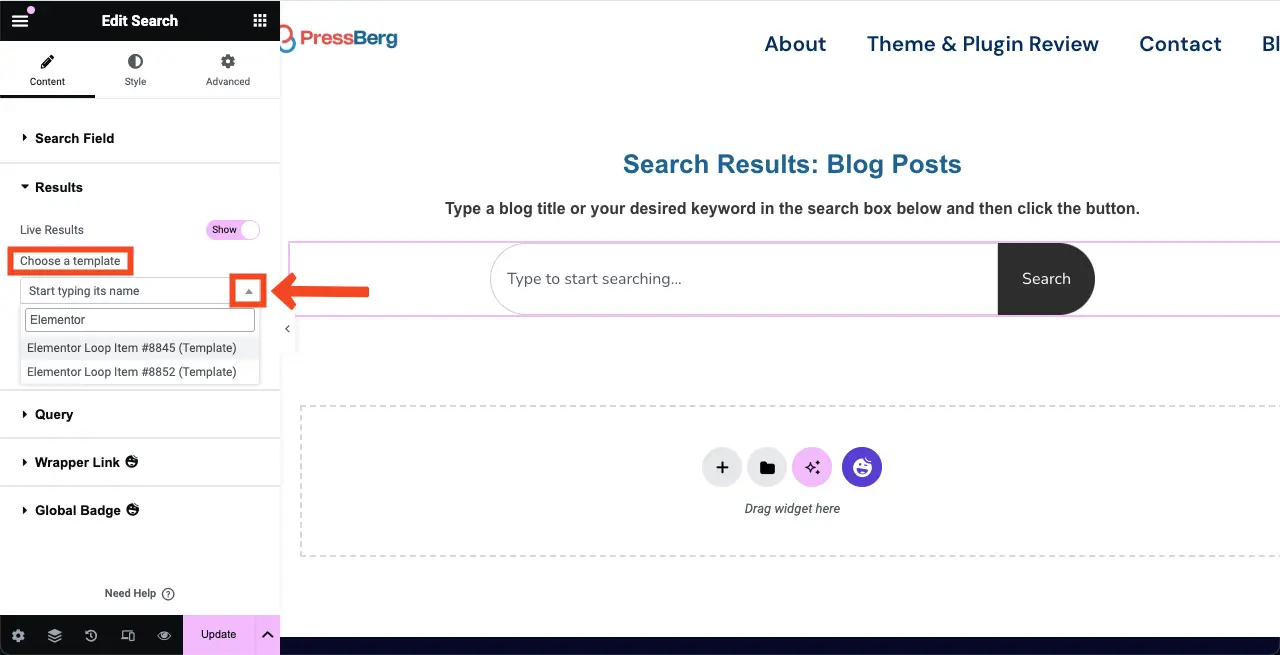
回到主页面,在“Live Results”模块中选择刚保存的模板。

20250529141822172-image

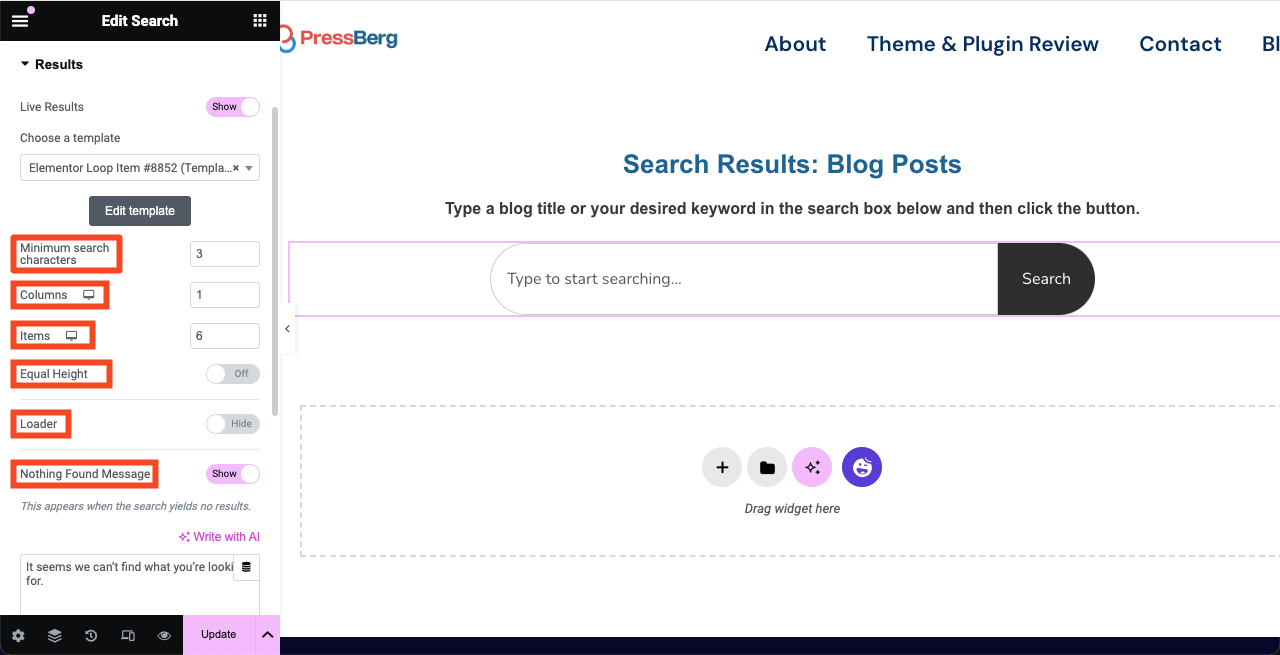
此时可以设置展示项数量、排序方式等。

20250529141847819-image

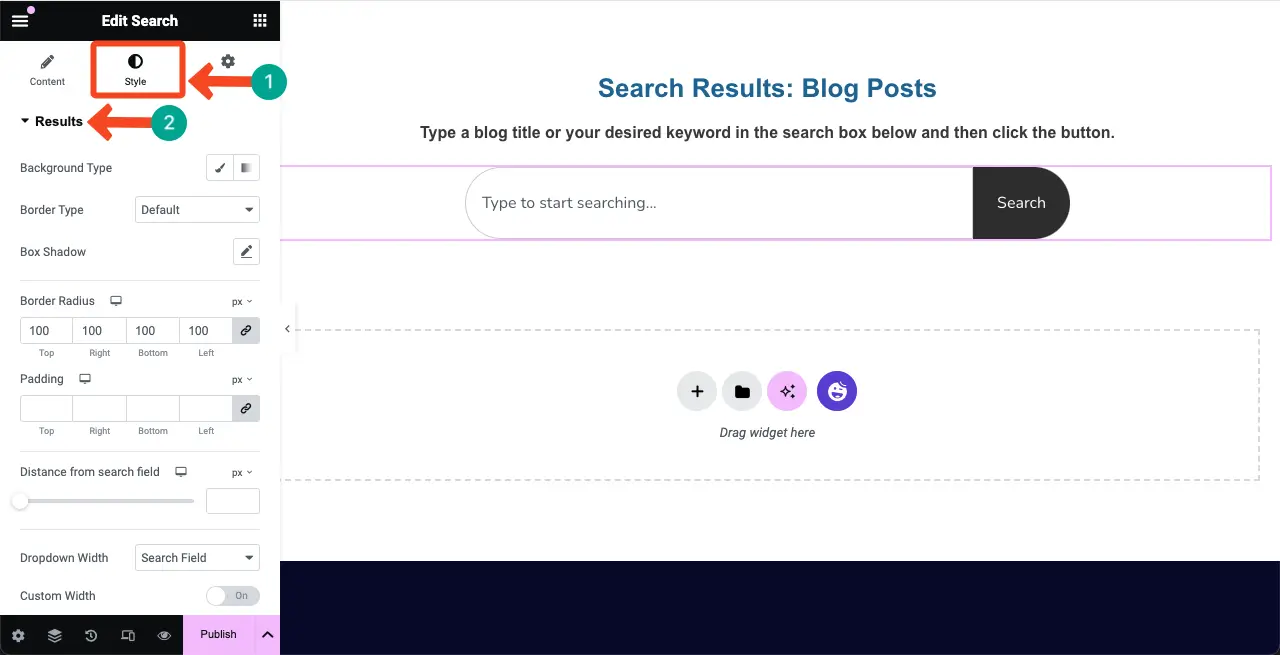
步骤 7:自定义实时结果样式

在“样式 > 结果”中设置:

  • 背景颜色
  • 边框与圆角
  • 内边距
  • 列宽与项目间距
20250529141857272-image

完成后测试输入关键词,实时展示结果会出现在输入框下方。

20250529141905938-image

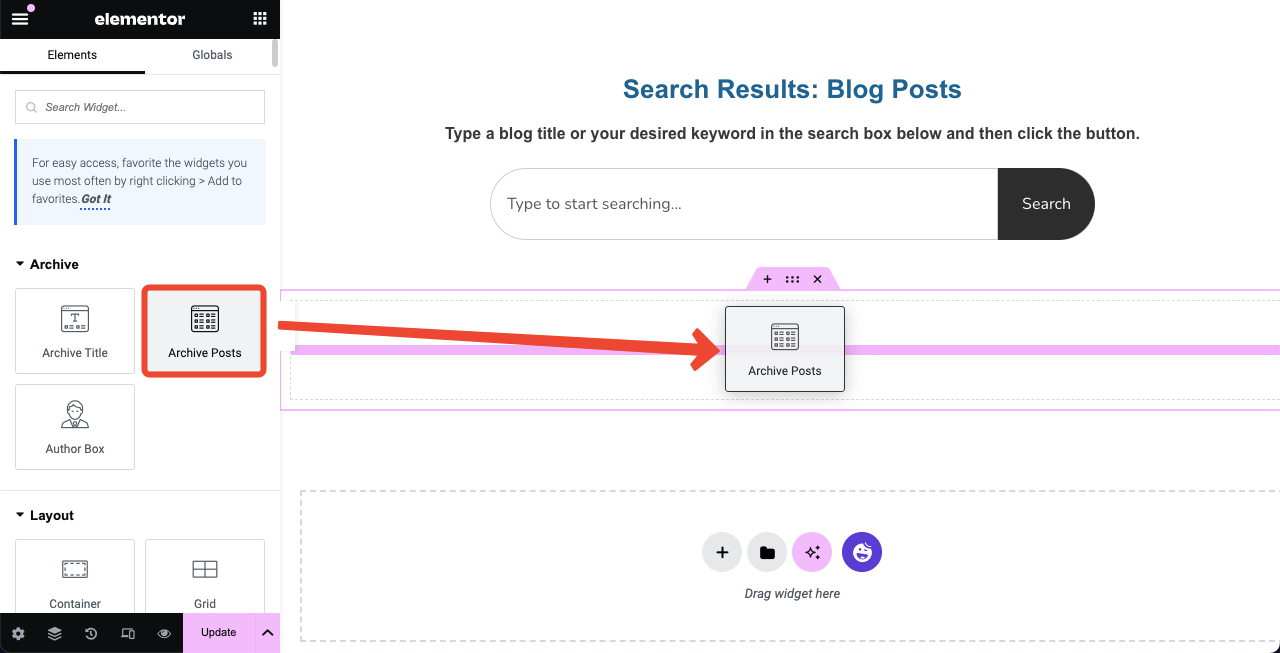
步骤 8:添加文章归档组件

  • 新建一个段落区域
  • 拖入“Archive Posts”组件
20250529141932679-image

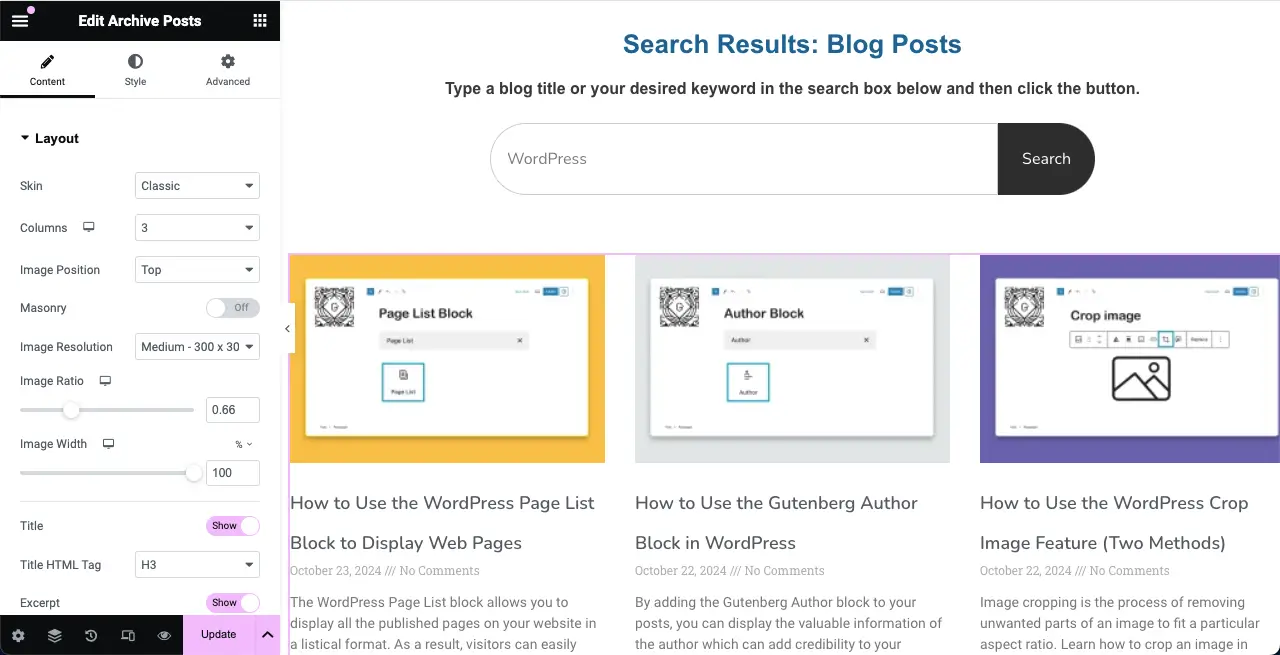
该组件展示当前网站所有已发布的文章内容。

20250529141936435-image

步骤 9:配置文章展示方式

在“内容”中设置:

  • 列数、图片位置与分辨率
20250529141945910-image
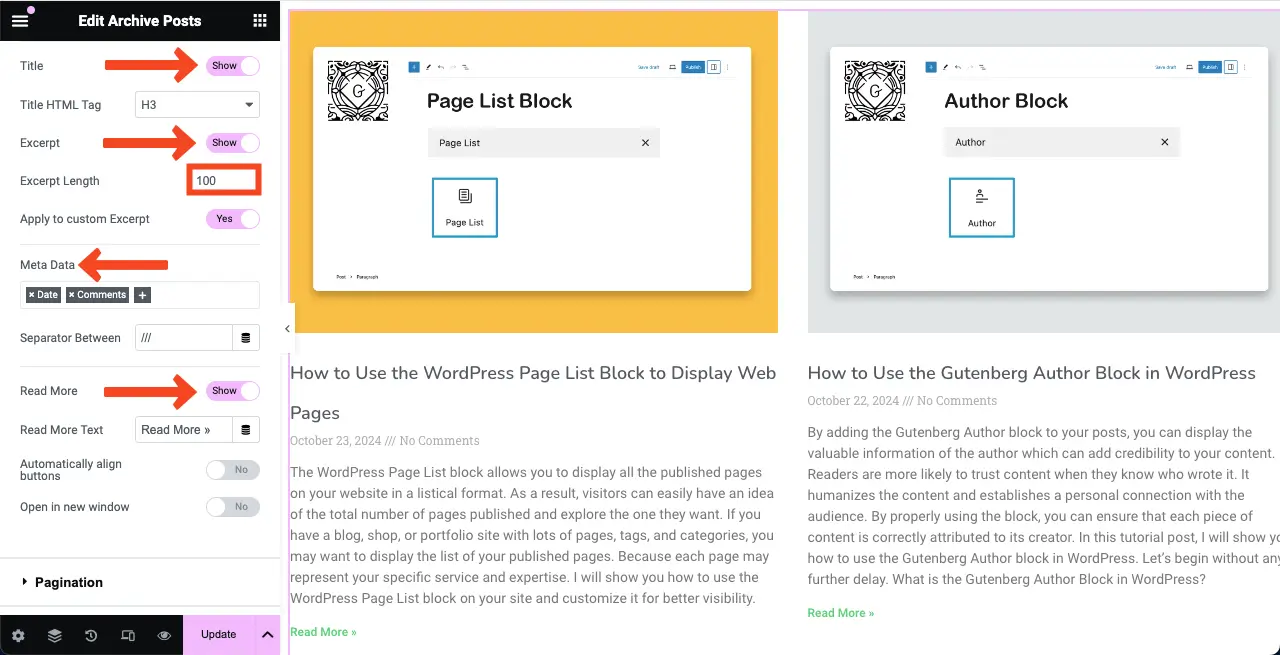
  • 是否显示标题、摘要、元信息与“阅读更多”
  • 字符数与元信息字段(如日期、评论等)
20250529141955650-image
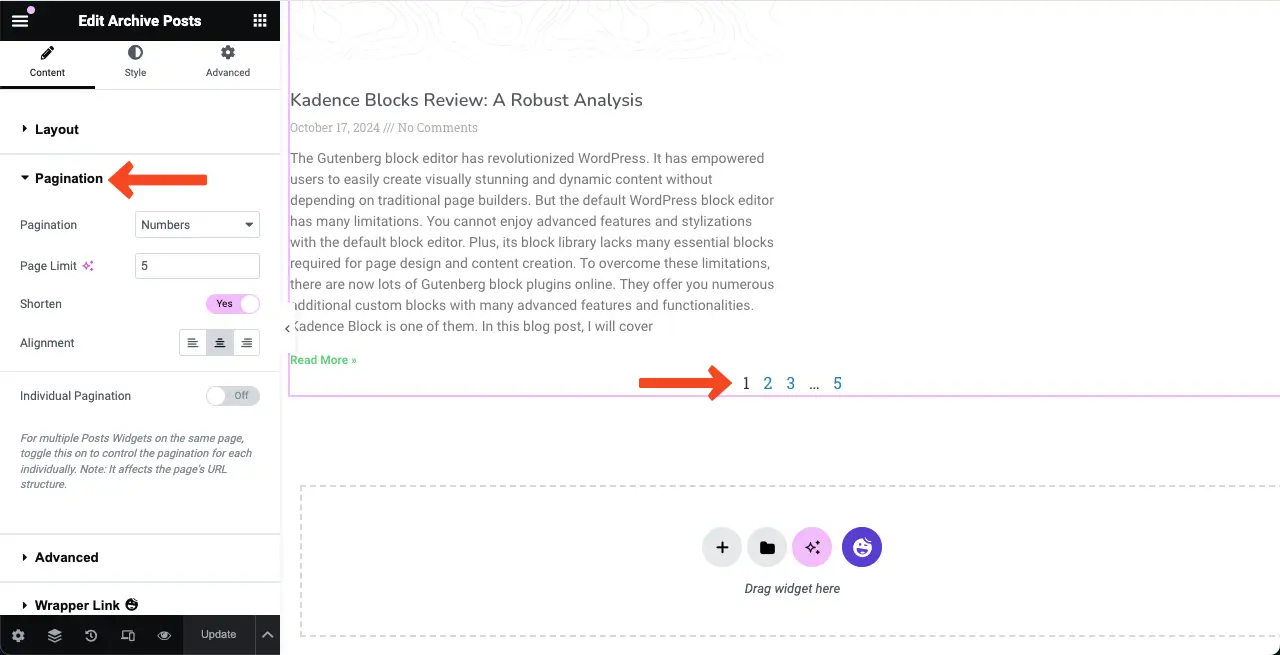
  • 设置分页方式与对齐方式
20250529142003864-image

步骤 10:美化文章列表

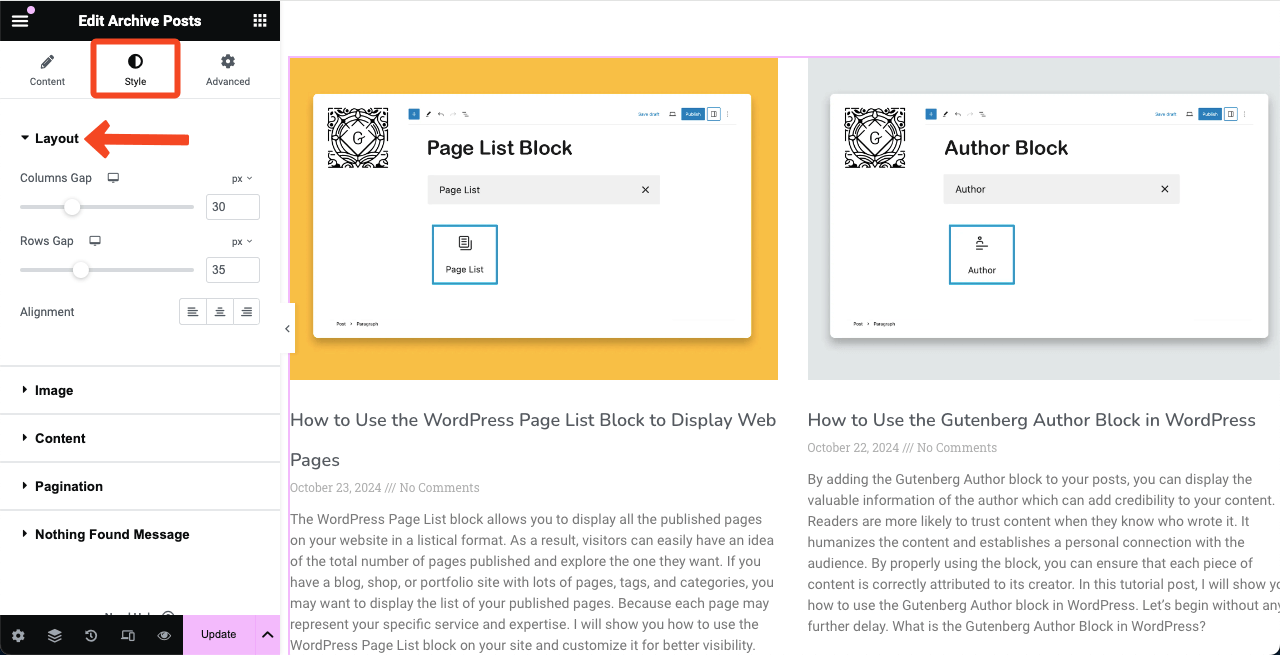
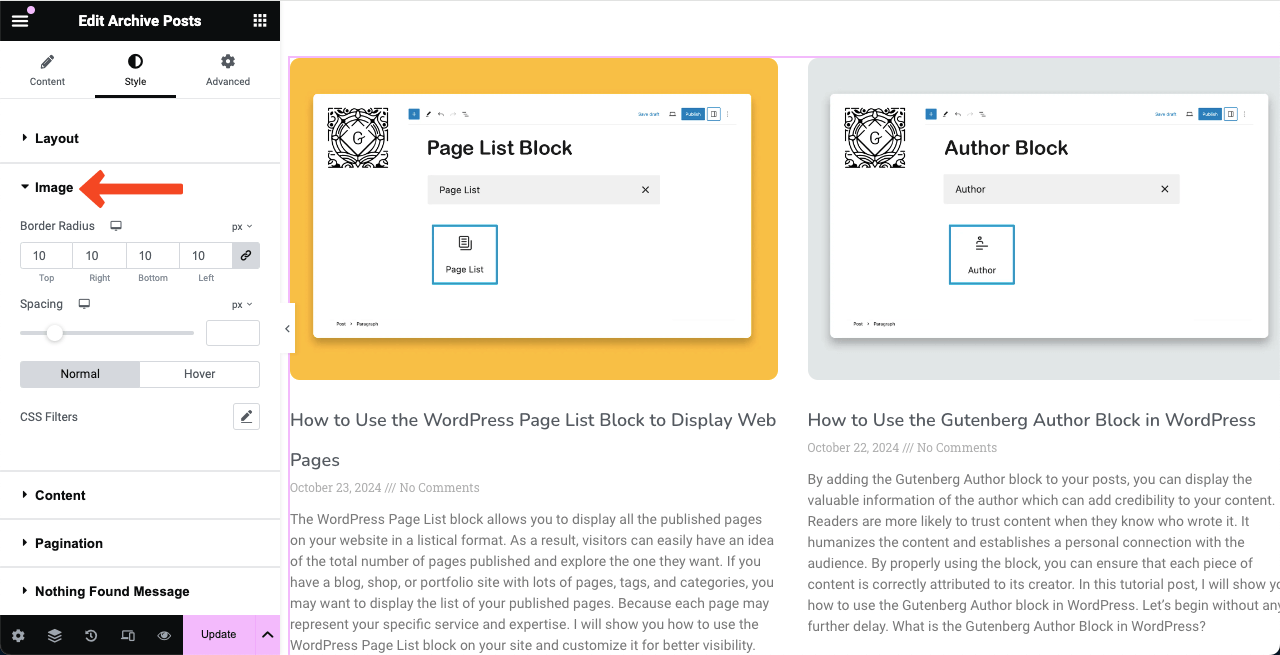
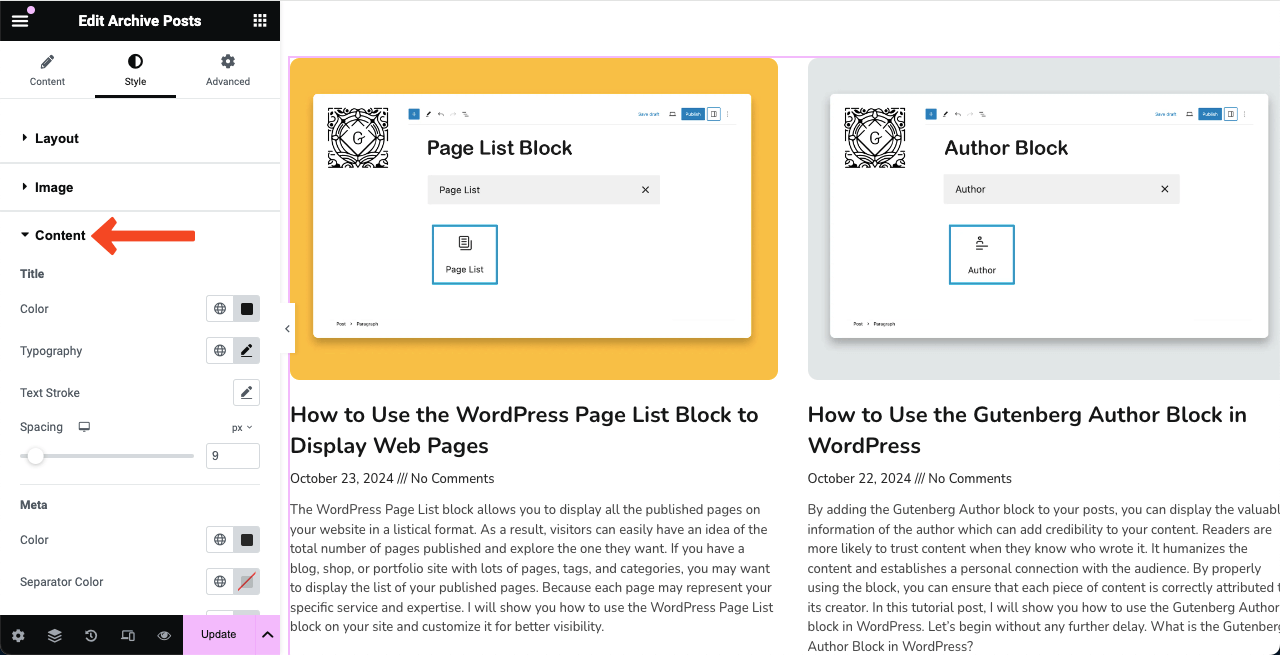
在“样式”中设置:

  • 列间距与对齐方式
20250529142014949-image
  • 图片边距与圆角
20250529142021743-image
  • 标题、摘要与元信息的字体与颜色
20250529142030583-image
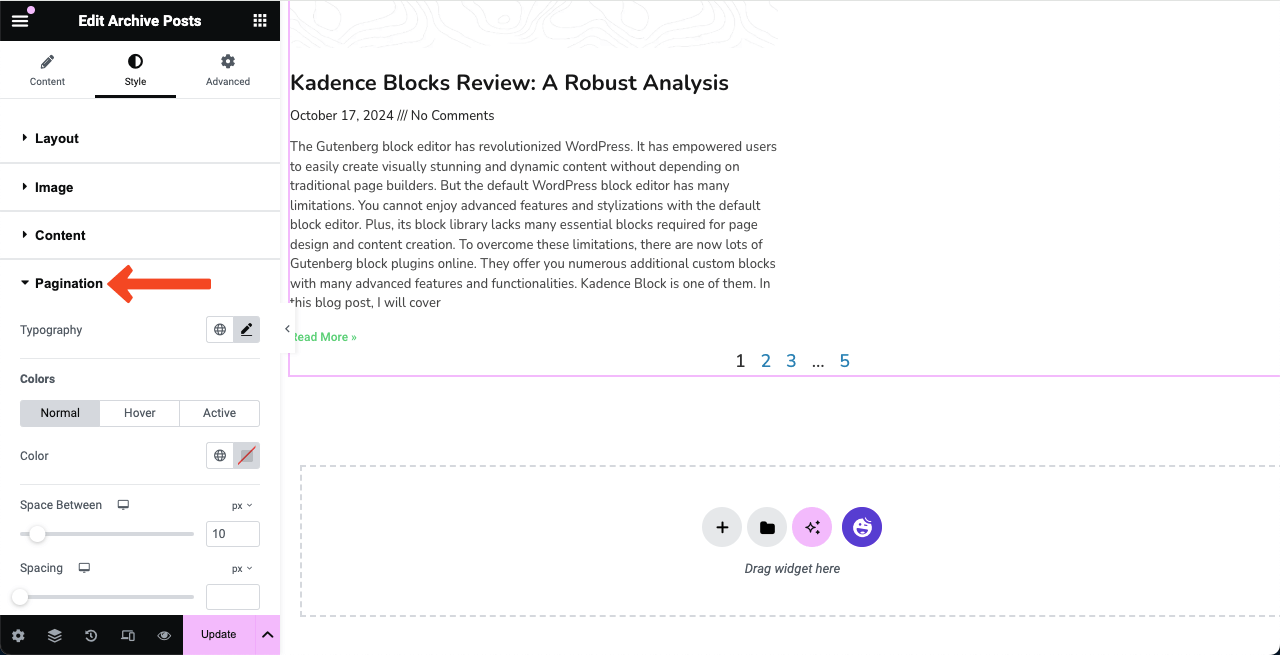
  • 分页按钮样式与悬停效果
20250529142037864-image

所有设置完成后,页面内容将更贴近网站整体风格。

步骤 11:保存并预览

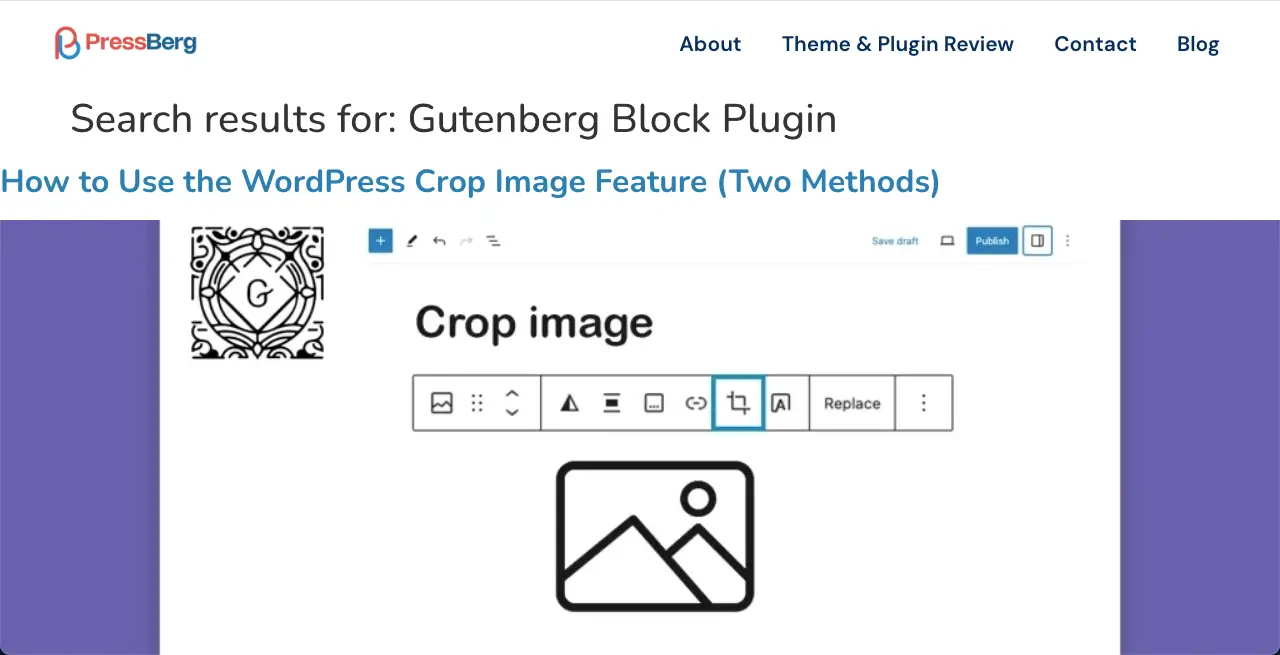
保存并进入前台预览,输入关键词并点击搜索,将看到上方出现实时搜索结果,下方展示完整文章归档列表。
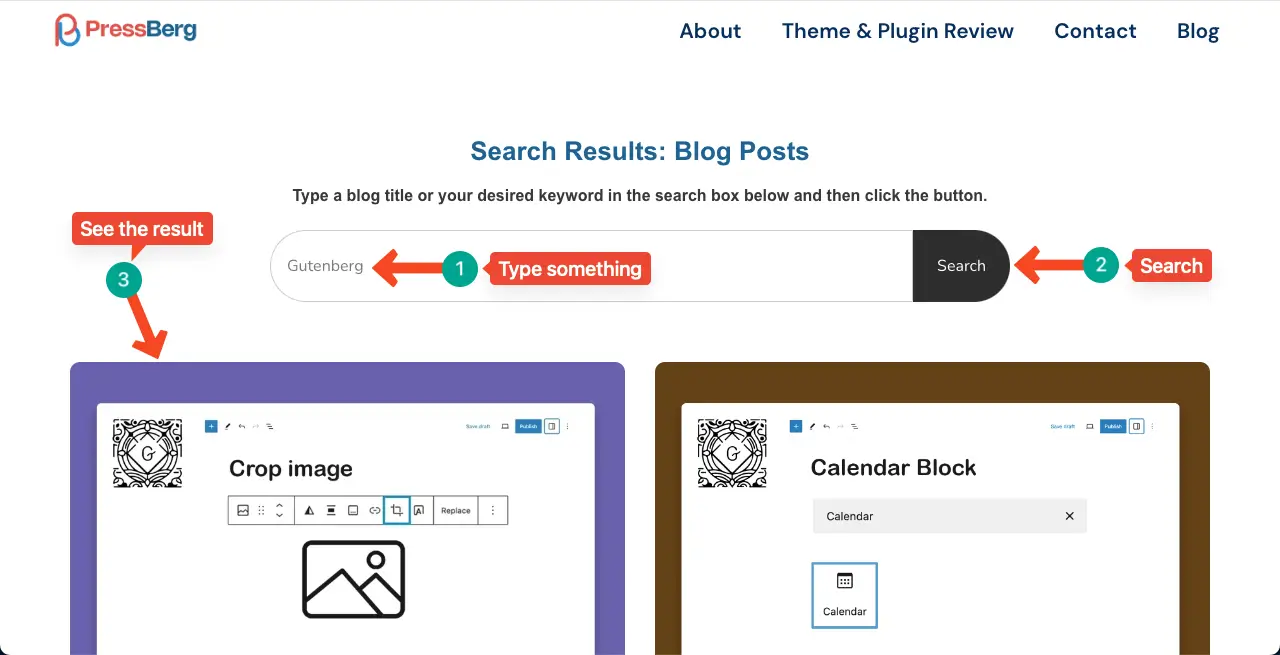
20250529142049231-image

常见问题:页面展示混乱?

有时点击搜索后页面空白或结构错乱,是因为没有设置归档页面模板。

20250529142110200-image

解决方法:

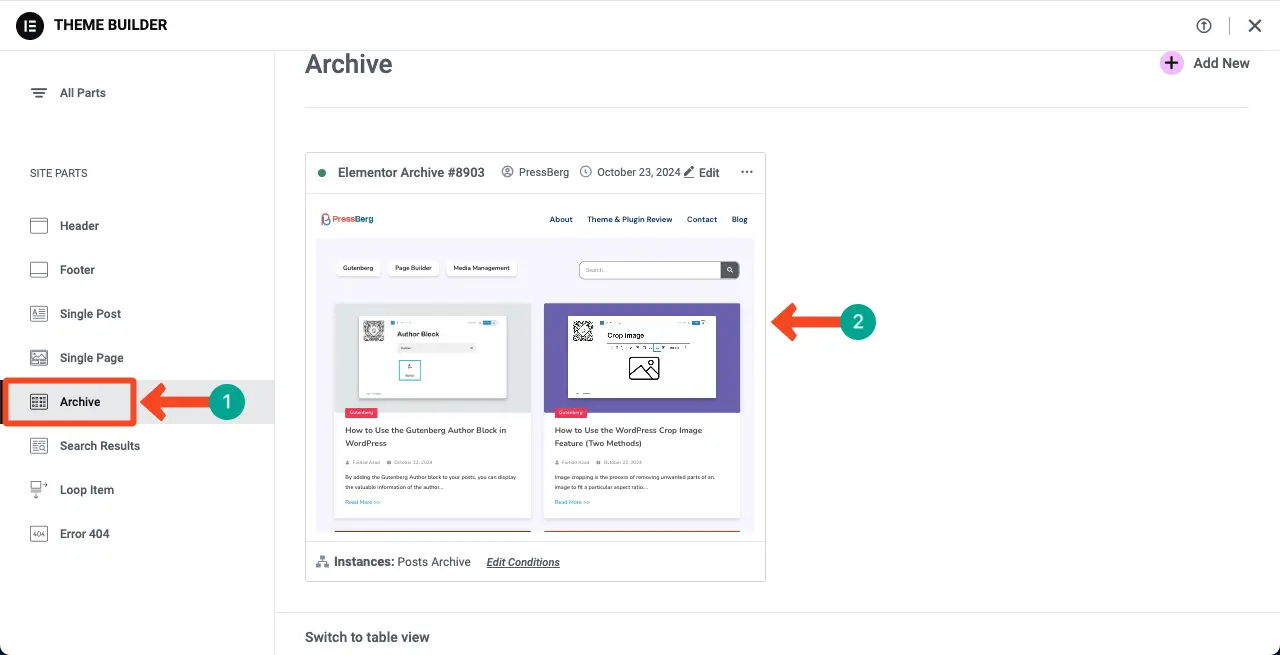
  • 返回“模板 > 主题构建器”
  • 创建一个“归档”模板
  • 设置展示方式,保存并启用即可解决
20250529142126337-image

总结

使用 Elementor Pro 可以轻松构建一个功能全面且外观专业的搜索结果页面。无论是搜索框、实时结果展示还是文章归档内容,都可依照网站需求高度自定义。熟练掌握后还能扩展更多应用场景,比如目录页、筛选页、知识中心等页面的创建。


了解 宝藏号 的更多信息

订阅后即可通过电子邮件收到最新文章。

© 版权声明

相关文章

暂无评论

none
暂无评论...

了解 宝藏号 的更多信息

立即订阅以继续阅读并访问完整档案。

继续阅读